12.12.2017 | Internet
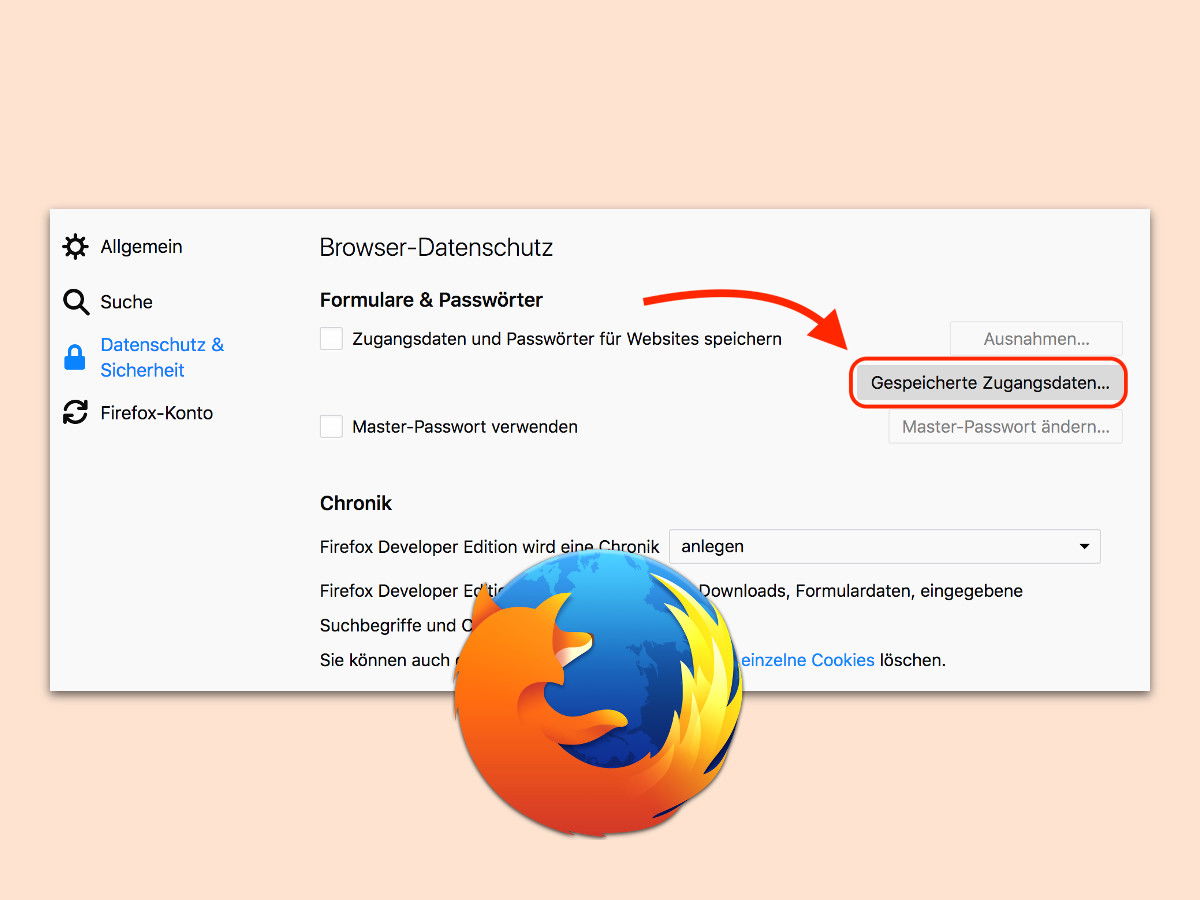
Die Funktion zum Speichern von Logins im Browser ist ganz schön praktisch. Mit der Zeit sammeln sich aber immer mehr Passwörter an, die man gar nicht mehr braucht. Dann wird es Zeit, diese alten Logins zu löschen. Im Firefox-Browser geht das mit wenigen Klicks.
08.02.2018 | Internet
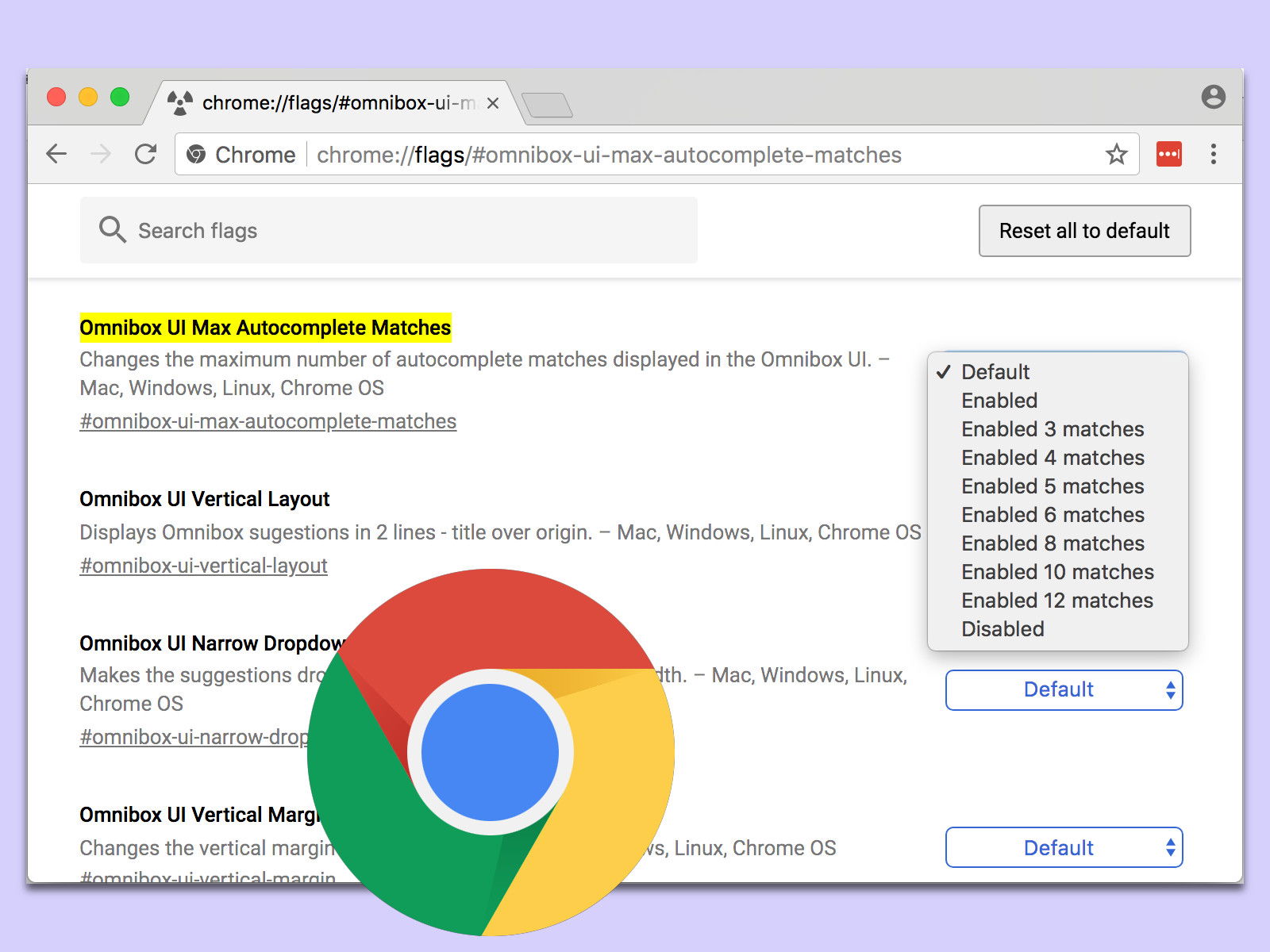
Bei der Eingabe in das Adress- und Suchfeld des Chrome-Browsers erscheinen meist nur wenige Vorschläge zum Anklicken. Mehr als 4 bis 6 Treffer sind nicht zu sehen – es sei denn, man wendet einen Trick an.

06.08.2018 | Internet
Mit Amazon Prime können Viel-Besteller sich jede Menge Kosten für den Versand von Waren des Online-Händlers sparen. Abgeschlossen ist die Prime-Mitgliedschaft schnell – nur ein paar Daten eintragen, schon ist man fertig. Wer die Abo-Details aber im Nachhinein abrufen oder ändern will, muss die passende Seite erst suchen.

22.07.2018 | Internet
Bei Google Mail gibt es keine Ordner, sondern Labels. Der Vorteil: Eine Nachricht kann mehrere Labels gleichzeitig aufweisen. Nach diesen Labels lässt sich auch suchen. Möchte man hingegen eine eMail finden, die kein Label hat, sondern „nur“ archiviert wurde, gestaltet sich die Suche schon schwieriger.

30.11.2017 | Internet
Über den Web Store lassen sich in Google Chrome jede Menge nützlicher Erweiterungen installieren. Auch für Firefox gibt es viele praktische Add-Ons. Seit Firefox 57 sind viele allerdings nicht mehr kompatibel. Mit einem Trick können (fast) alle Chrome-Add-Ons auch im neuen Firefox Quantum eingerichtet werden.

02.08.2018 | Social Networks
Wie viel Zeit verbringt ihr bei Meta, TikTok und Co.? Die meisten unterschätzen die online verbrachte Zeit massiv. Vor allem deswegen, weil sich die Nutzung in den Alltag fest integriert hat. Dutzende Male am Tag. Längst haben alle großen Plattformen...
02.08.2018 | Windows
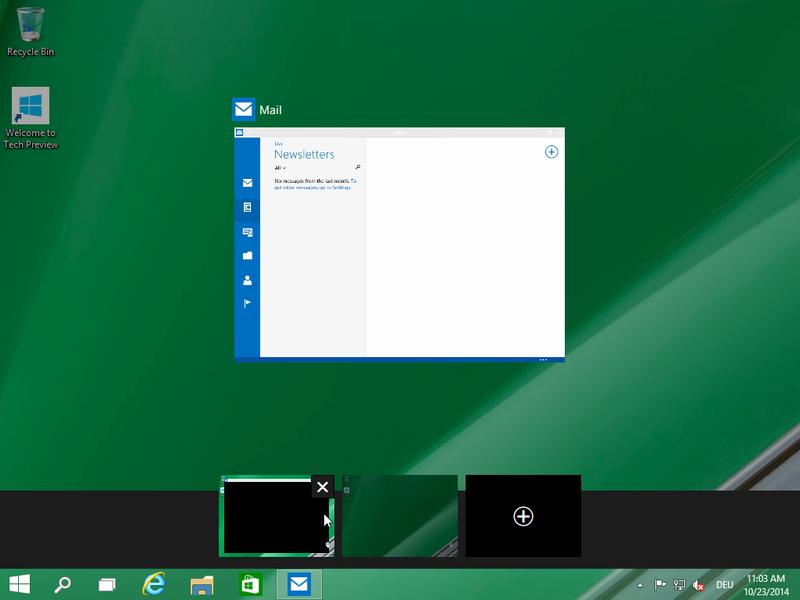
Soll ein Fenster im Vordergrund stehen, muss man erst mit der Maus hinein klicken. Es sei denn, man macht sich das Leben leichter und lässt die Fenster schon beim Darüberfahren mit der Maus aktiv werden. Wie schnell Windows darauf reagieren soll, kann eingestellt werden.
01.07.2017 | Internet
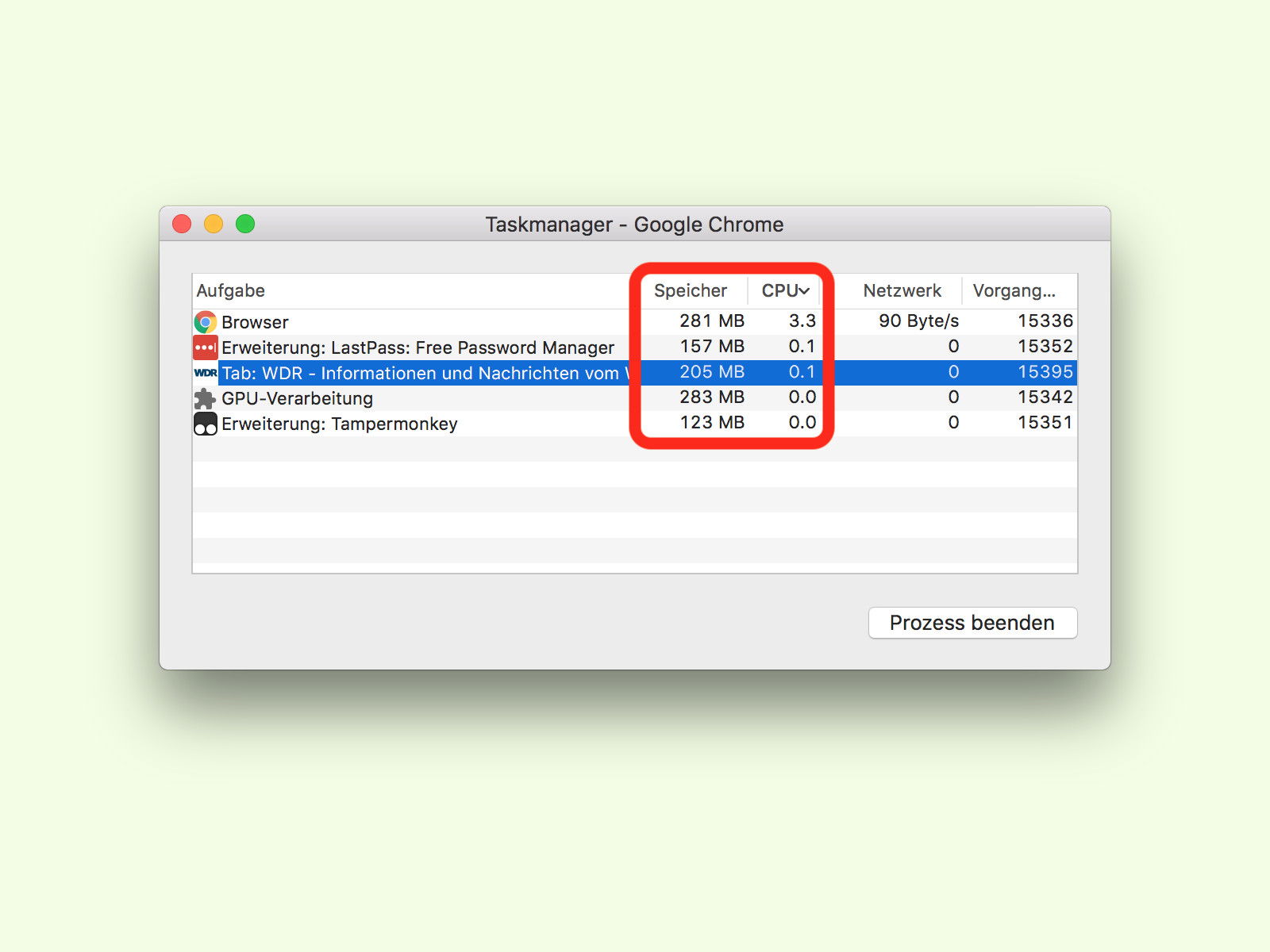
Bleibt ein Browser-Tab zu lange geöffnet, verbraucht er immer mehr Ressourcen. Sie werden erst beim Schließen des Tabs wieder frei. Dazu muss nicht der ganze Browser beendet werden, man findet einfach den Problem-Tab.
04.01.2018 | Internet
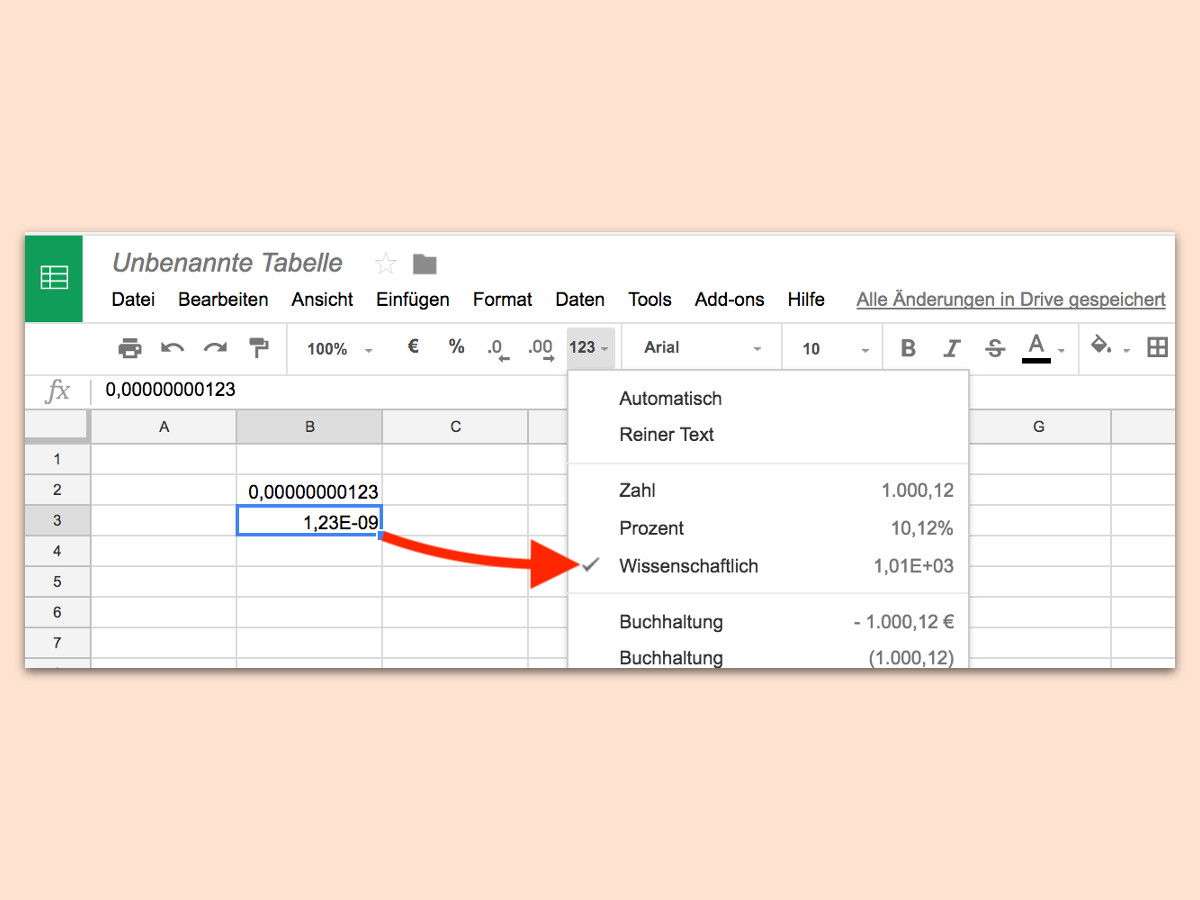
In wissenschaftlichen Berechnungen werden sehr große oder kleine Zahlen oft nicht in der „normalen“ Schreibweise dargestellt. Stattdessen kommt die sogenannte Exponential-Schreibweise zum Einsatz. Dieses Format für Zahlen versteht auch die Tabellen-Software von Google Docs.