

Kennt ihr das? Der Browser wird immer langsamer, der Lüfter läuft heiß, und euer Rechner ächzt unter der Last. Oft sind es einzelne Browser-Tabs, die sich zu wahren Ressourcenfressern entwickelt haben. Moderne Webseiten mit JavaScript-intensiven Inhalten, Video-Streams oder schlecht optimierte Werbebanner können eurem System ordentlich zusetzen. Die gute Nachricht: Ihr müsst nicht den ganzen Browser beenden, sondern könnt gezielt die Problemverursacher aufspüren und eliminieren.
Chrome: Der integrierte Task-Manager deckt alles auf
Google Chrome hat seinen eigenen Task-Manager, der deutlich detailliertere Informationen liefert als der Windows-Pendant. Drückt einfach [Umschalt]+[Esc], um ihn zu öffnen. Alternativ findet ihr ihn über das Chrome-Menü (drei Punkte) unter „Weitere Tools“ → „Task-Manager“.
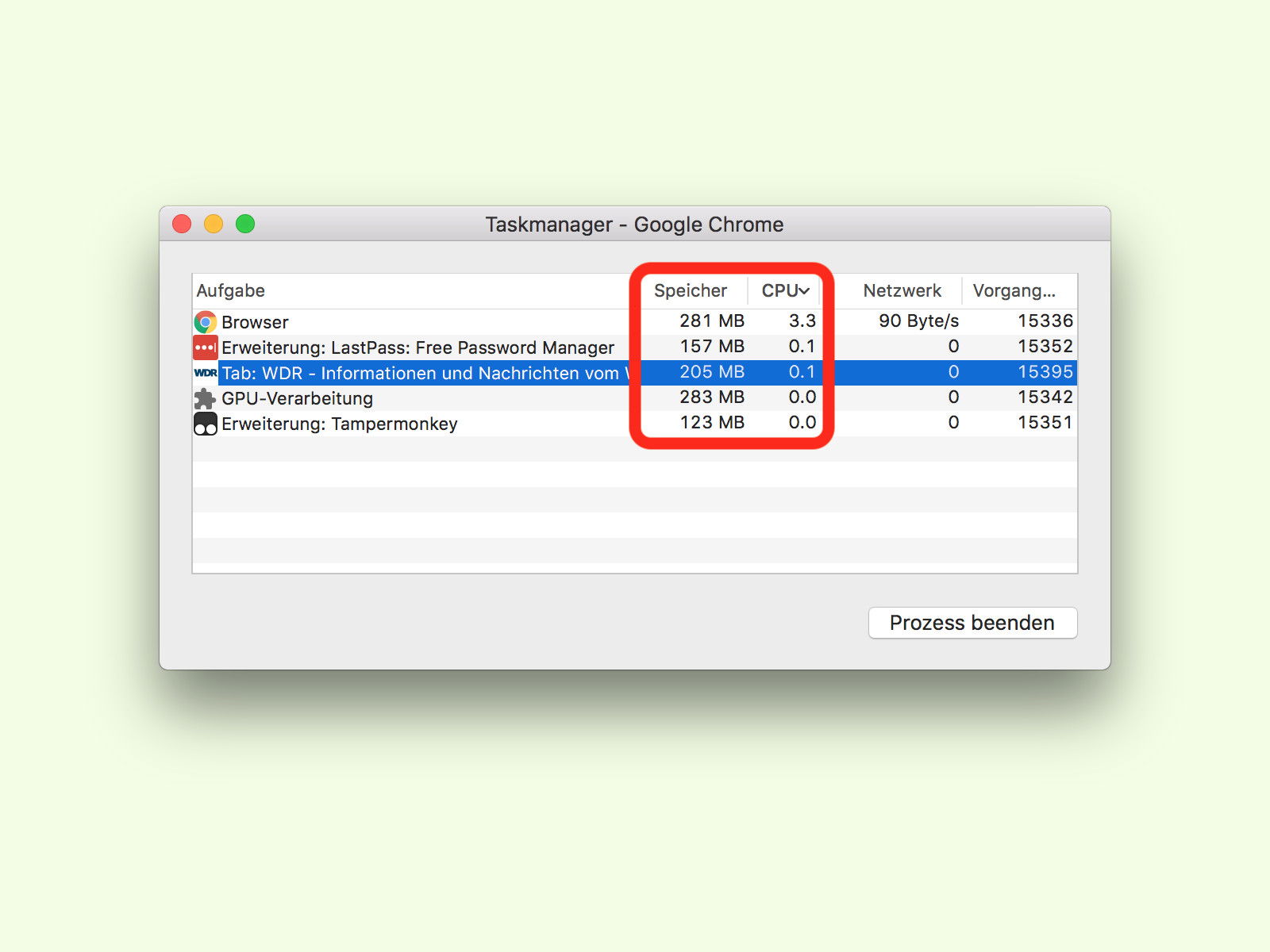
Hier seht ihr alle geöffneten Tabs, Erweiterungen und Hintergrundprozesse in einer übersichtlichen Liste. Besonders nützlich: Ihr könnt nach verschiedenen Kriterien sortieren – CPU-Auslastung, Speicherverbrauch, Netzwerkaktivität oder GPU-Nutzung. Klickt einfach auf die entsprechende Spaltenüberschrift. Tabs, die mehr als 100 MB RAM verbrauchen oder dauerhaft hohe CPU-Last erzeugen, solltet ihr kritisch betrachten. Mit einem Klick auf „Prozess beenden“ könnt ihr den Problemtab sofort schließen.
Praktisch: Chrome zeigt seit 2024 auch an, ob ein Tab gerade Medien abspielt oder im Hintergrund aktiv ist. Besonders bei Video-Streaming-Diensten wie YouTube, Netflix oder Twitch summiert sich der Ressourcenverbrauch schnell, wenn mehrere Tabs gleichzeitig laufen.
Firefox: about:performance für den Durchblick
Mozilla Firefox setzt auf eine andere, aber ebenso effektive Lösung. Tippt in die Adressleiste about:performance ein und bestätigt mit [Enter]. Die Seite zeigt euch alle aktiven Tabs und Add-Ons mit ihrem aktuellen Ressourcenverbrauch an.
Firefox kategorisiert dabei in „Hohe Auslastung“, „Mittlere Auslastung“ und „Niedrige Auslastung“. Tabs mit hoher Auslastung werden rot markiert und sollten eure Aufmerksamkeit bekommen. Ein Klick auf „Mehr“ bei einem verdächtigen Tab zeigt detaillierte Informationen zur CPU-Nutzung.
Neu seit 2025: Firefox bietet jetzt auch eine „Smart Refresh“-Funktion. Statt einen Tab komplett zu schließen, könnt ihr ihn neu laden und dabei alle JavaScript-Prozesse zurücksetzen. Das hilft oft schon, ohne dass ihr den Tab-Inhalt verliert.
Edge: Microsoft holt auf
Microsoft Edge, basierend auf Chromium, hat ebenfalls einen Task-Manager. Drückt [Umschalt]+[Esc] oder geht über das Edge-Menü zu „Weitere Tools“ → „Browser-Task-Manager“. Die Oberfläche ähnelt Chrome, bietet aber zusätzliche Windows-Integration.
Besonders interessant: Edge zeigt seit dem 2025er-Update auch den Einfluss auf die Akkulaufzeit bei Laptops an. Das ist praktisch, wenn ihr unterwegs arbeitet und Energie sparen müsst.
Safari: Ressourcen im Blick behalten
Auch Safari-Nutzer müssen nicht verzichten. In den Entwicklertools (cmd+alt+i) findet ihr unter „Timeline“ detaillierte Performance-Analysen. Zwar weniger benutzerfreundlich, aber sehr präzise.
Proaktiv handeln: Tabs automatisch verwalten
Statt nur zu reagieren, könnt ihr auch vorbeugend handeln. Browser-Erweiterungen wie „The Great Suspender“ (Chrome) oder „Auto Tab Discard“ (Firefox) pausieren inaktive Tabs automatisch. Sie bleiben geöffnet, verbrauchen aber keine Ressourcen mehr.
Viele moderne Browser bieten inzwischen auch eigene Tab-Gruppierung und automatisches Auslagern. Chrome’s „Memory Saver“ und Firefox‘ „Tab Unloading“ aktivieren sich automatisch bei Speichermangel.
Langfristige Lösungen
Wenn das Problem häufig auftritt, prüft eure Browser-Erweiterungen. Add-Blocker wie uBlock Origin können nicht nur Werbung blockieren, sondern auch ressourcenhungrige Scripts stoppen. Auch regelmäßige Browser-Updates bringen Performance-Verbesserungen.
Für Power-User: Nutzt Browser-Profile für verschiedene Aufgaben. Ein Profil für Arbeit, eins für Entertainment. So trennt ihr ressourcenintensive von leichten Aufgaben.
Die Zeiten, in denen ein langsamer Browser euer ganzes System lahmlegte, sind vorbei. Mit den richtigen Tools habt ihr die Kontrolle über eure Browser-Performance.
Zuletzt aktualisiert am 02.04.2026



