23.08.2018 | Office
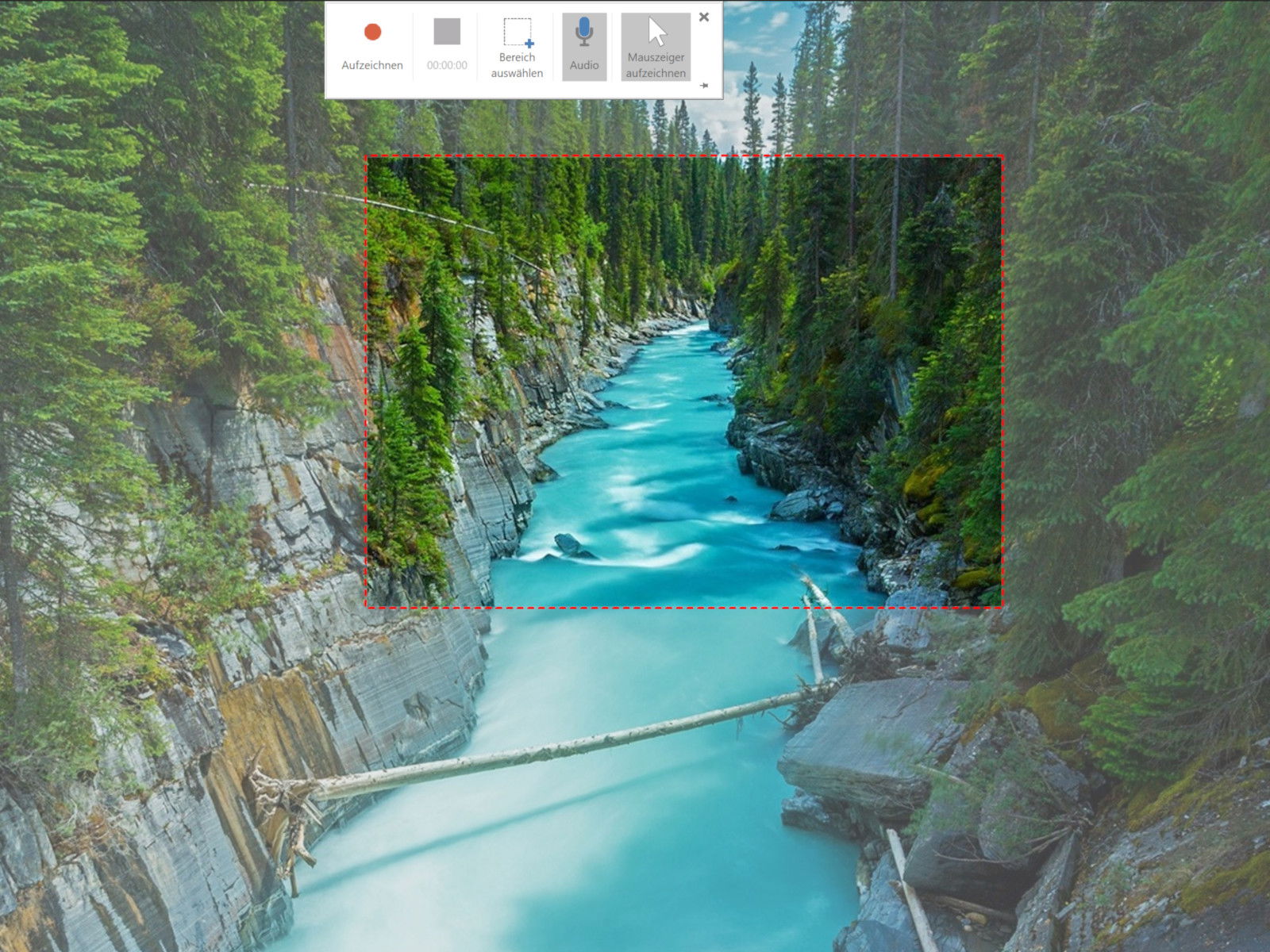
Es gibt eine Vielzahl von Screencast-Tools für Windows 10. Wer etwas kurz aufnehmen müssen und weiß, dass das Video nach der Produktion nicht bearbeitet werden muss, kann einfach PowerPoint verwenden. Dazu sollte Microsoft Office auf dem System installiert sein. So erstellt man einen Screencast mit Microsoft PowerPoint.
02.08.2018 | Hardware
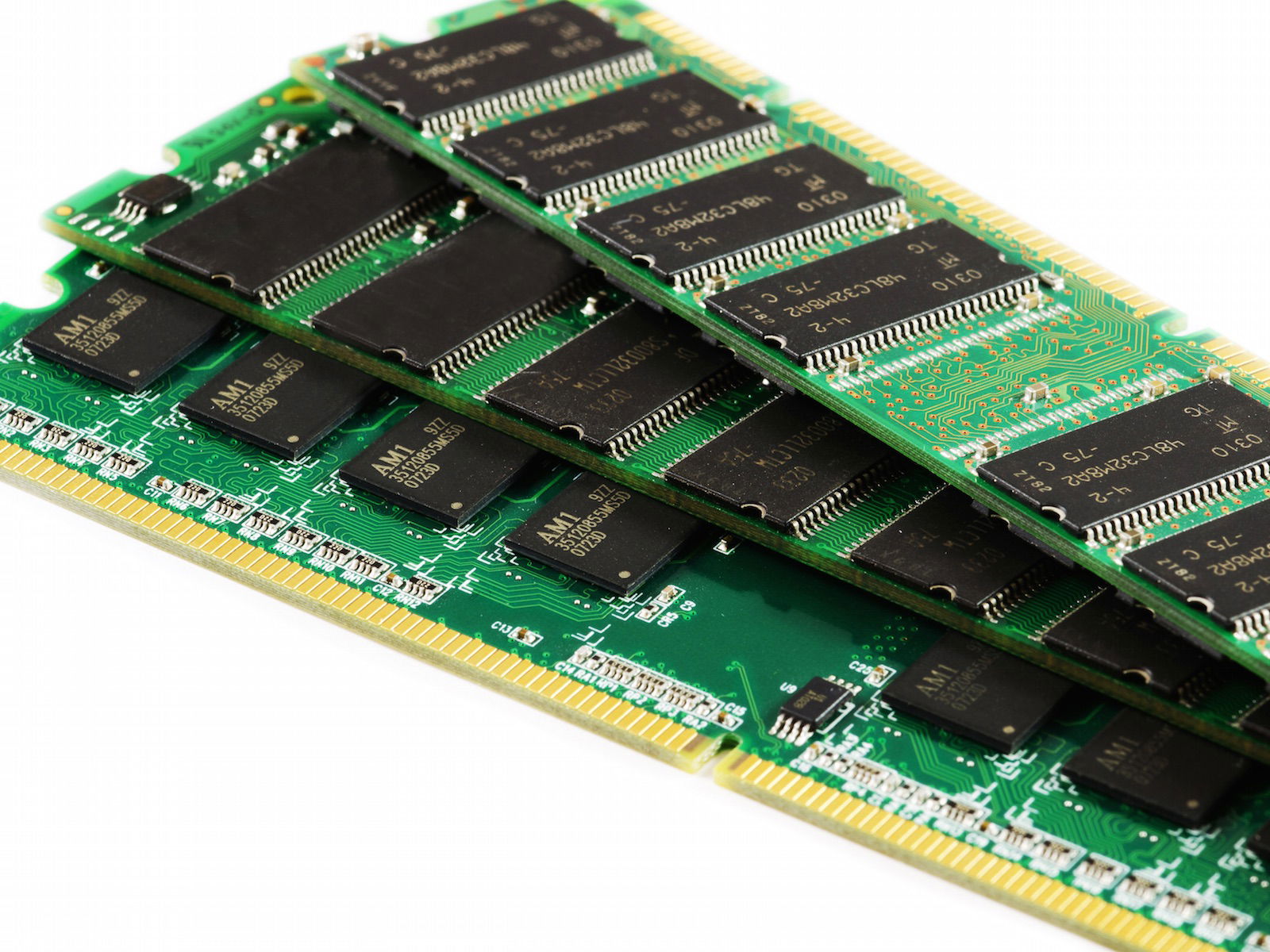
Stürzt Windows immer wieder aus unerklärlichen Gründen ab, kann das entweder an störenden Treibern liegen – oder vielleicht auch am Arbeitsspeicher. Das sind Module, die Daten vorübergehend speichern, nämlich bis zum Abschalten des Computers. Diese Bausteine lassen sich auch testen, und zwar direkt aus dem System heraus.
26.07.2018 | Netzwerk
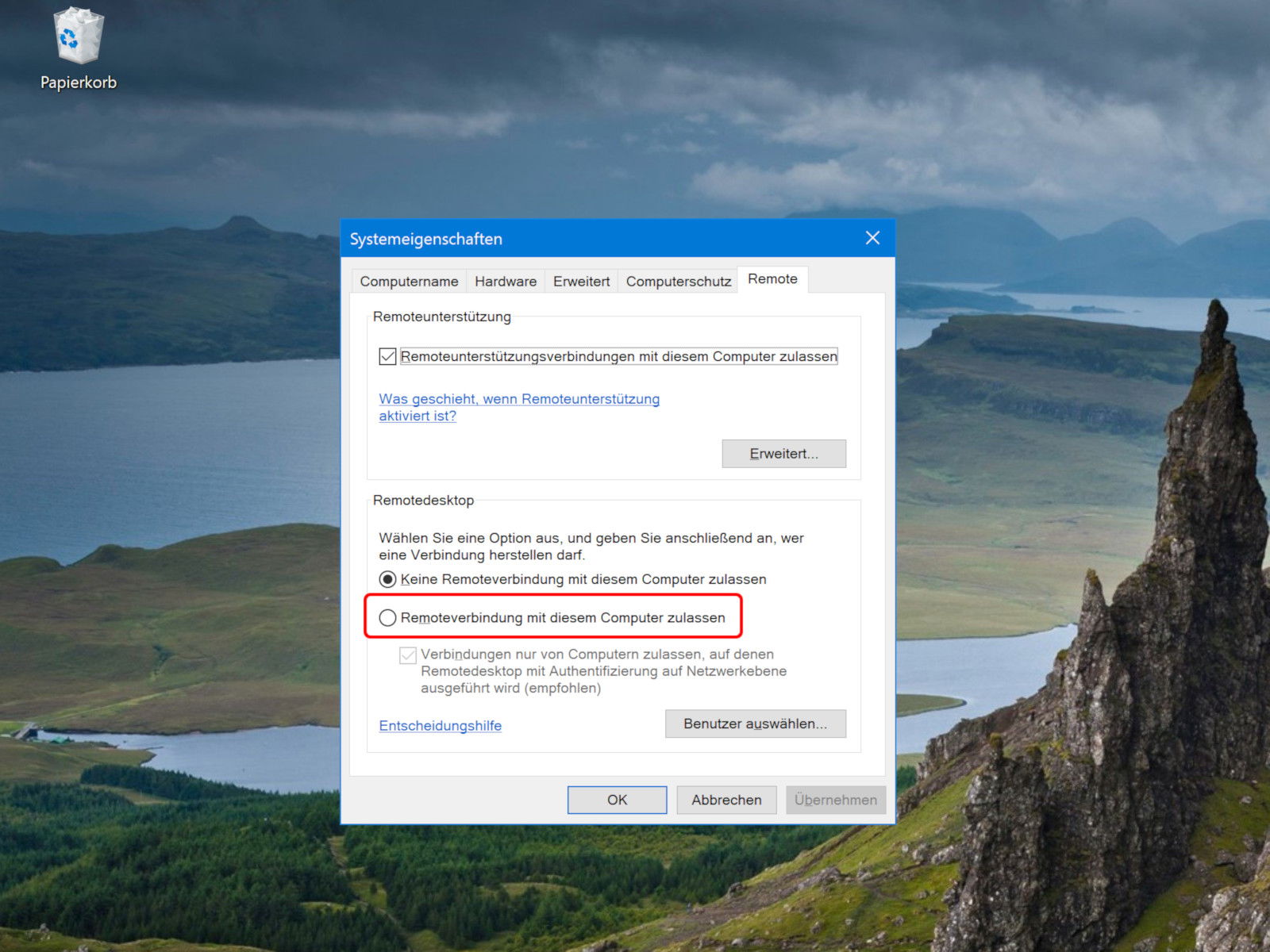
Schon seit den Tagen von Windows XP Professional können Nutzer aus der Ferne auf Windows-Computer zugreifen. Möglich macht’s die sogenannte Remote-Desktop-Funktion, kurz RDP. Damit lässt sich von einem PC oder mobilen Gerät eine Verbindung zu einem anderen Windows-Gerät herstellen – etwa zum Kopieren von Dateien oder um Support zu leisten.

26.05.2018 | Social Networks
Über die Leiste auf der rechten Seite der Facebook-Webseite können Sie mit nur einem Klick auf die am häufigsten kontaktierten Freunde zugreifen und ein Chat-Fenster öffnen. Erscheint eine gesuchte Person nicht in der Liste, lässt sich dennoch eine Unterhaltung starten.
14.03.2018 | Office
Wer mit anderen zusammenarbeitet, muss oft Dateien per eMail verschicken. Über das Büroklammer-Symbol in Microsoft Outlook lassen sich zwar Dateien aus der Cloud und von der Festplatte anhängen. Nutzt man die Funktion sehr oft, dauert aber auch das zu lange.
15.11.2017 | Office
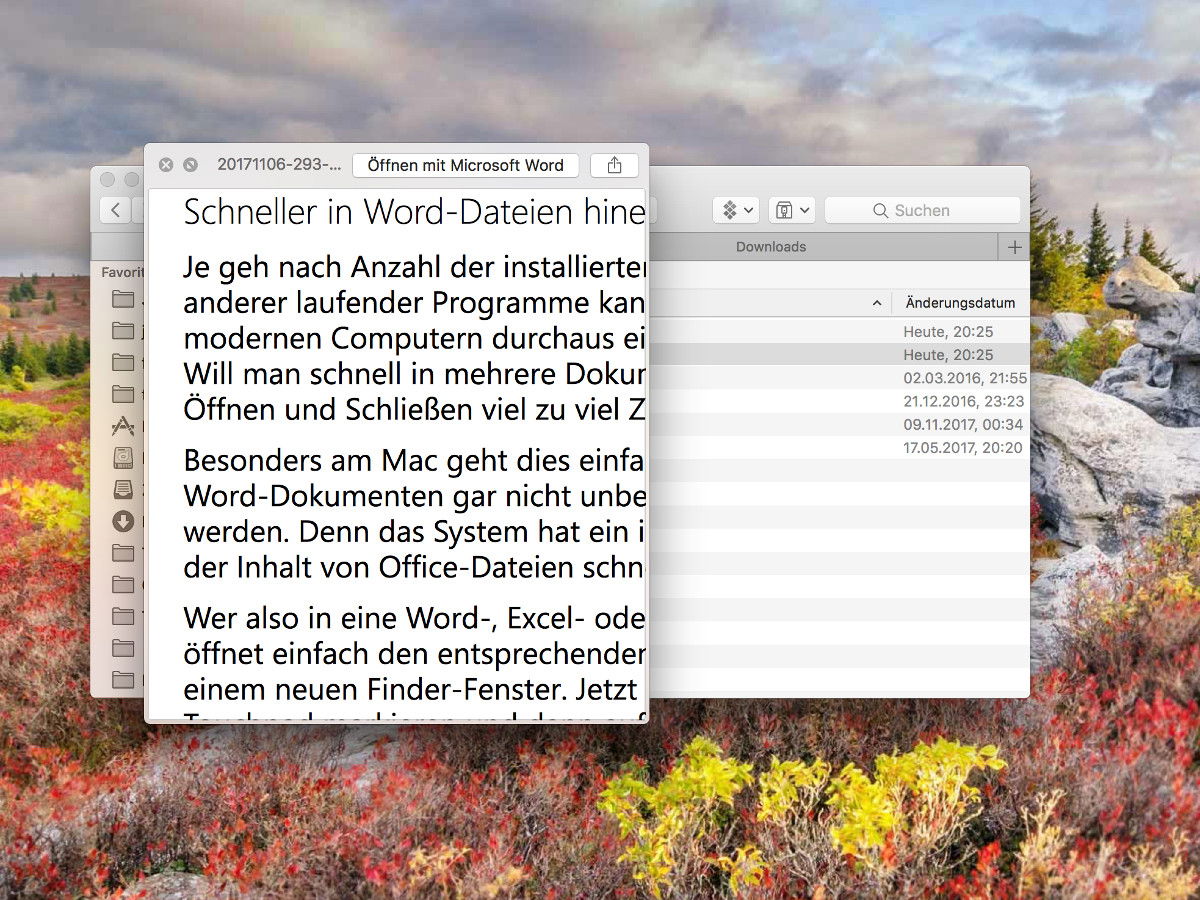
Je nach Anzahl der installierten Erweiterungen und Vorlagen sowie anderer laufender Programme kann der Start von Microsoft Word auch auf modernen Computern durchaus einige Augenblicke dauern. Das Problem: Will man schnell in mehrere Dokumente hineinziehen, nimmt das ständige Öffnen und Schließen viel zu viel Zeit in Anspruch.
09.04.2018 | Hardware
Nicht alle USB-Anschlüsse am Laptop oder Desktop sind gleich. Manchmal gibt es einen besonderen USB-Port am System, der ein Gerät auflädt, auch wenn der Laptop ausgeschaltet ist. Manche USB-Anschlüsse geben auch nicht so viel Strom ab, wie sie sollten. Die Leistung eines USB-Ports lässt sich mit einer Anwendung namens USBDeview überprüfen.