26.02.2015 | Windows
Probleme mit Windows zu beheben oder einfach das System neu aufzusetzen ist schwer, wenn der Computer ohne einen Installations-Datenträger geliefert wurde. Jetzt bietet Microsoft endlich auch Windows-7-ISO-Abbilder zum kostenlosen Download an.
25.08.2014 | Tipps
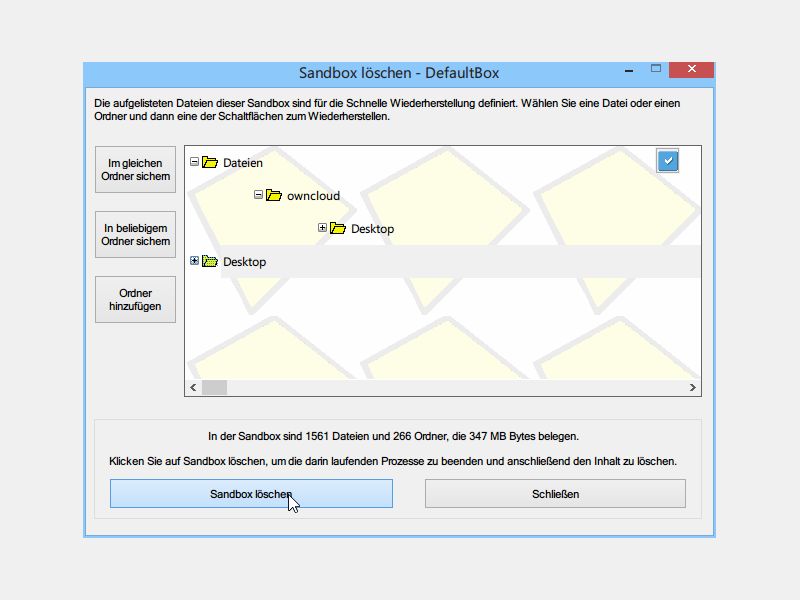
Sie probieren gern neue Programme aus, wollen Ihren PC aber nicht immer durcheinander bringen? Kein Problem, wenn Sie das Gratis-Tool Sandboxie nutzen. Hier installieren Sie Programme, ohne dass Ihr System davon beeinflusst wird. Ab und zu löschen Sie dann den Sandkasten, und alles ist wieder gut.
11.08.2015 | macOS
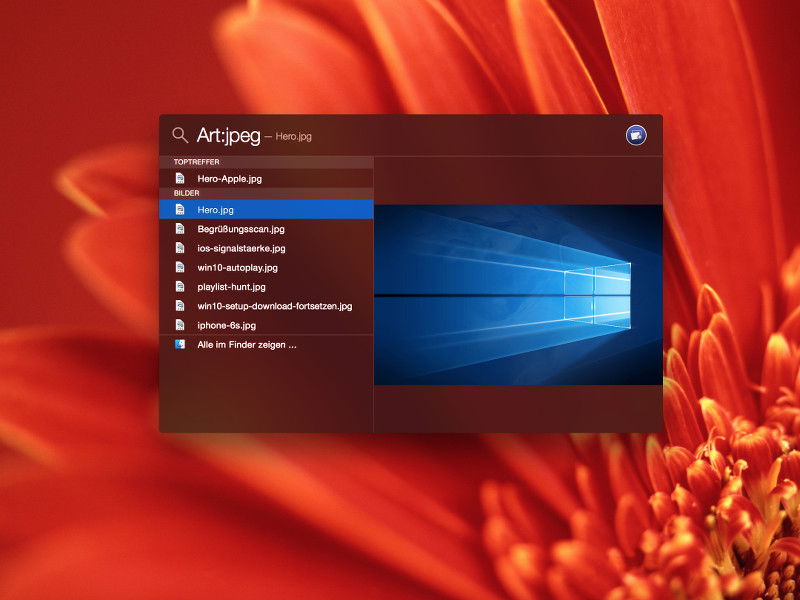
Wer auf der Suche nach Dateien eines bestimmten Dateityps ist, kann bei Windows nach *.abc suchen. Am Mac geht das etwas anders, nämlich mit Such-Operatoren.
09.06.2014 | Tipps
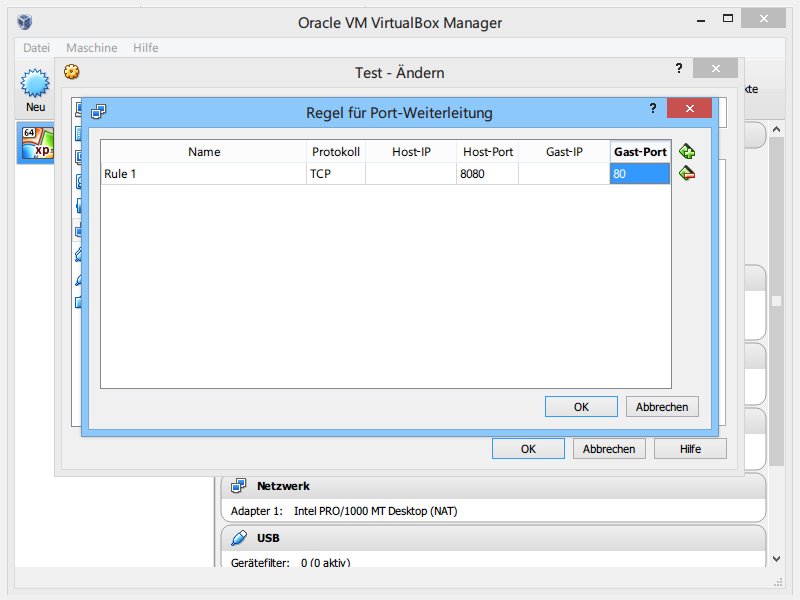
Mit der kostenlosen Virtualisierungs-Software VirtualBox können Sie Betriebssysteme und Programme testen, ohne Ihren echten PC durcheinander zu bringen. Sie wollen auf einen bestimmten Port eines virtuellen PCs zugreifen? Dann richten Sie einfach eine Portweiterleitung ein.

02.08.2014 | Windows
Windows bringt viele Admin-Werkzeuge mit, die von Profis zur genauen Analyse von Problemen genutzt werden können. Keins dieser Tools ist aber so praktisch wie die Sammlung von Sysinternals-Tools. Mit ihnen lässt sich fast jede Aufgabe eines Administrators ausführen.
03.09.2013 | Tipps
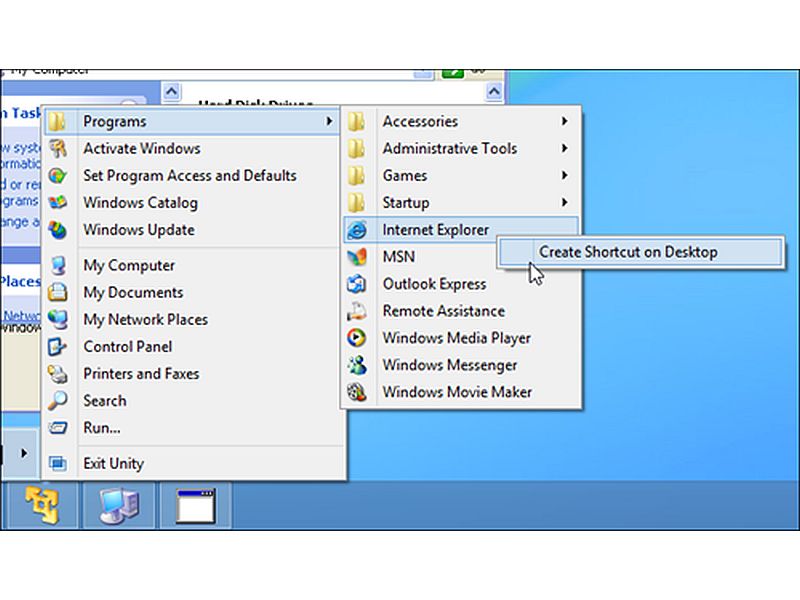
In Windows 7 konnten Sie alte Programme mit dem XP-Modus, einem virtuellen XP-System, weiternutzen. Diesen Modus hat Microsoft in Windows 8 aber nicht mehr eingebaut. Denn der Support für das 12 Jahre alte System endet 2014.
30.01.2013 | Tipps
Mit dem kostenlosen Programm VirtualBox können Sie auf Ihrem Computer andere Betriebssysteme einrichten, ohne dass das Hauptsystem Schaden nimmt. Beim Anschließen von USB-Geräten kann es jedoch mitunter zu Problemen kommen, wenn das neue Gerät nicht erkannt wird.
16.08.2013 | Tipps
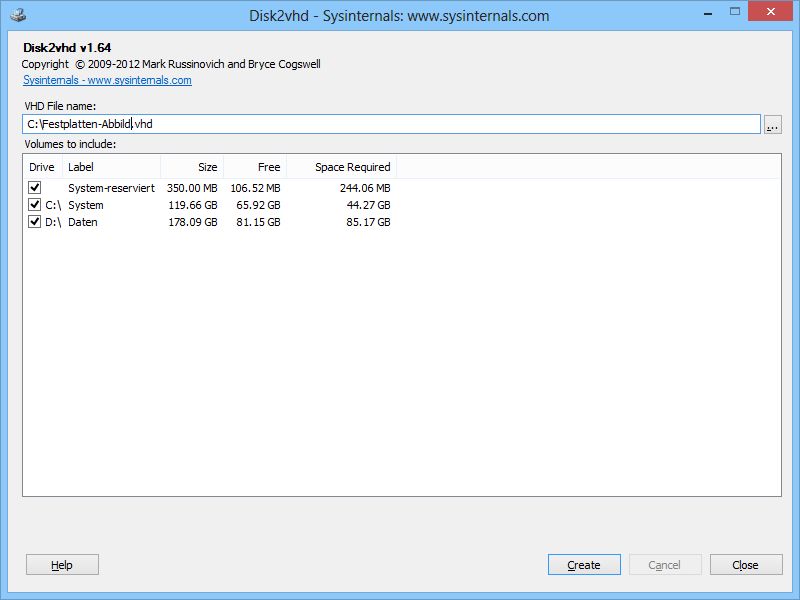
Virtuelle PCs sind praktisch: Neue Software und Einstellungs-Änderungen einfach ausprobieren, ohne dass etwas kaputt gehen kann. Damit Ihr virtueller Computer nicht von Null anfängt, nutzen Sie doch Ihr echtes Windows als Grundlage.