

Wer in öffentlichen WLANs unterwegs ist, sollte zur eigenen Sicherheit immer einen verschlüsselten Tunnel verwenden. SSH-SOCKS-Proxies sind dabei eine der elegantesten Lösungen: Schnell eingerichtet, kostenlos und deutlich sicherer als kommerzielle VPN-Anbieter mit fragwürdigen Datenschutzrichtlinien.
Im Gegensatz zu traditionellen VPN-Services habt ihr bei einem SSH-SOCKS-Proxy die volle Kontrolle über eure Daten. Alles läuft über euren eigenen Server – keine Logs bei Drittanbietern, keine Geschwindigkeitsdrosselung, keine monatlichen Gebühren.
SSH-SOCKS-Proxy einrichten: So geht’s
Voraussetzung ist ein Server mit SSH-Zugang. Das kann euer eigener Root-Server sein, ein VPS bei einem Hoster eurer Wahl oder sogar ein Raspberry Pi zu Hause mit entsprechender Portweiterleitung.
Öffnet ein Terminal und gebt folgenden Befehl ein:
ssh benutzername@server.example.com -D localhost:8080 -f -N
Die Parameter im Detail:
– -D localhost:8080: Startet den SOCKS-Proxy auf Port 8080
– -f: Schickt SSH in den Hintergrund
– -N: Führt keine Remote-Befehle aus, nur Tunneling
Nach der Eingabe eures SSH-Passworts läuft der Proxy im Hintergrund. Das Terminal könnt ihr schließen oder minimieren.
Browser-Konfiguration: Firefox, Chrome & Co.
Jetzt müsst ihr euren Browser oder das gesamte System so konfigurieren, dass der Traffic über den SOCKS-Proxy läuft.
Firefox: Einstellungen → Netzwerk-Einstellungen → Manuelle Proxy-Konfiguration. Bei SOCKS-Host tragt ihr 127.0.0.1 und Port 8080 ein. Wichtig: SOCKS v5 auswählen und „DNS über SOCKS-Proxy“ aktivieren.
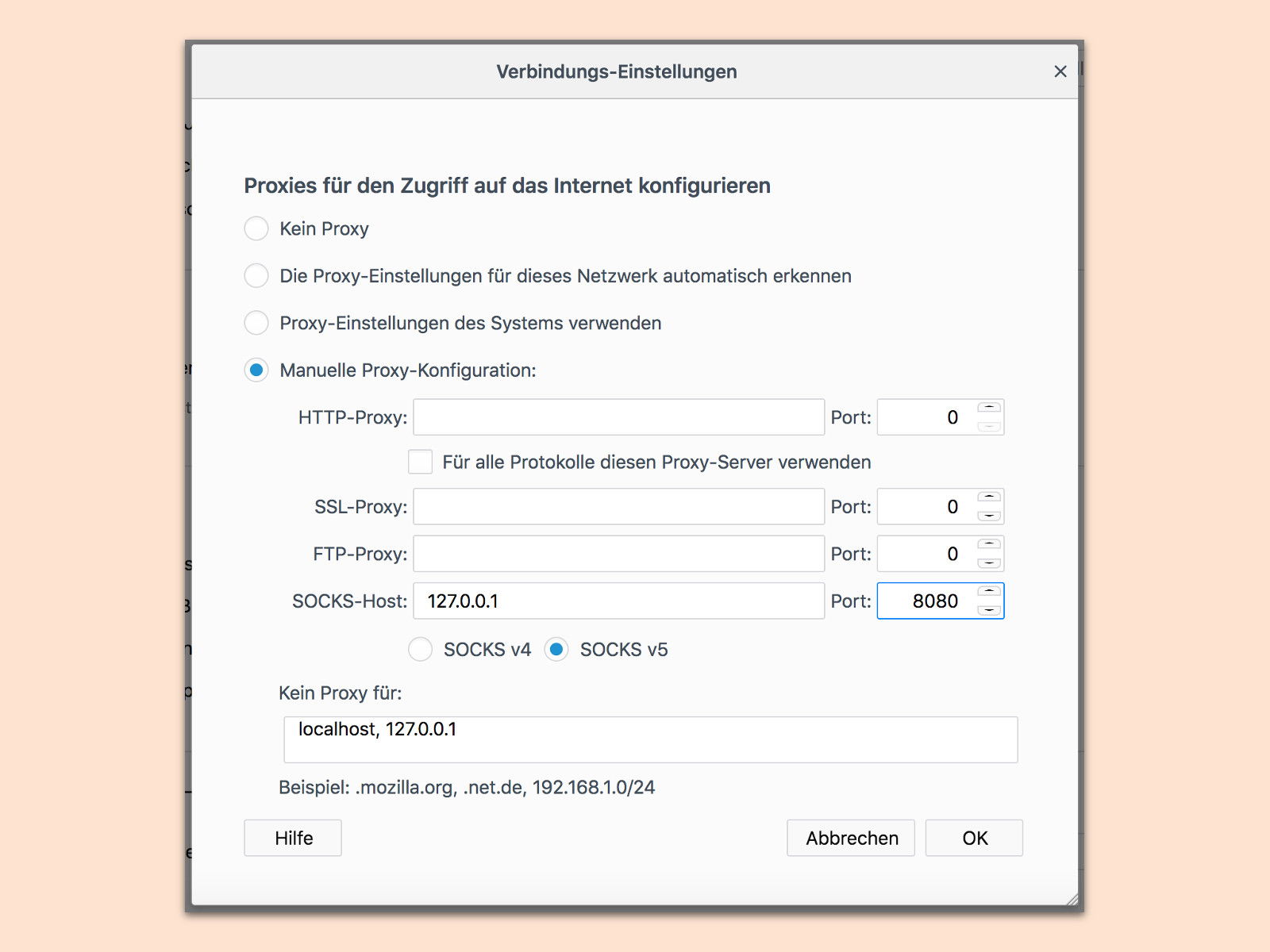
Chrome: Startet Chrome mit dem Parameter –proxy-server=“socks5://127.0.0.1:8080″. Unter macOS und Linux geht das über das Terminal, unter Windows über die Eingabeaufforderung oder eine angepasste Verknüpfung.
System-weite Konfiguration: Unter macOS findet ihr die Proxy-Einstellungen in den Systemeinstellungen → Netzwerk. Unter Linux je nach Distribution in den Netzwerk-Einstellungen der Desktop-Umgebung.
Sicherheit durch DNS-over-SOCKS
Ein kritischer Punkt: Standardmäßig werden DNS-Anfragen oft nicht über den Proxy geleitet. Das bedeutet, euer Provider oder Angreifer im WLAN können trotzdem sehen, welche Websites ihr besucht.
Deshalb unbedingt „DNS über SOCKS-Proxy“ aktivieren oder alternativ einen sicheren DNS-Service wie Cloudflare (1.1.1.1) oder Quad9 (9.9.9.9) verwenden.
Funktionstest: Läuft alles korrekt?
Öffnet www.wieistmeineip.de – hier sollte jetzt die IP-Adresse eures SSH-Servers erscheinen, nicht eure echte IP. Zusätzlich könnt ihr mit whatismyipaddress.com oder ipleak.net prüfen, ob DNS-Leaks auftreten.
Für einen erweiterten Test öffnet ein neues Terminal und gebt netstat -an | grep 8080 ein. Hier solltet ihr die aktive SOCKS-Verbindung sehen.
Erweiterte Konfiguration und Tipps
Mehrere Ports: Ihr könnt mehrere SOCKS-Proxies gleichzeitig laufen lassen: ssh server1.com -D 8080 -f -N && ssh server2.com -D 8081 -f -N
Automatisierung: Erstellt ein Shell-Script oder eine Batch-Datei, um den Proxy schnell zu starten. Unter Linux etwa:
#!/bin/bash
ssh meinserver.com -D localhost:8080 -f -N
echo "SOCKS-Proxy auf Port 8080 gestartet"
SSH-Keys verwenden: Statt Passwort-Authentifizierung solltet ihr SSH-Keys nutzen. Das ist sicherer und ermöglicht automatisierte Scripts ohne Passwort-Eingabe.
Proxy beenden und Verbindung trennen
Um den SOCKS-Proxy zu stoppen, müsst ihr den SSH-Prozess beenden. Mit ps aux | grep ssh findet ihr die Prozess-ID und beendet sie mit kill [PID].
Eleganter: Verwendet ssh -M -S /tmp/ssh-socket server.com -D 8080 -f -N zum Starten und ssh -S /tmp/ssh-socket -O exit server.com zum sauberen Beenden.
Warum SSH-SOCKS statt VPN?
SSH-SOCKS-Proxies haben gegenüber kommerziellen VPNs mehrere Vorteile: Keine monatlichen Kosten, vollständige Kontrolle über die Infrastruktur, keine Geschwindigkeitsbegrenzungen und kein Vertrauen in Drittanbieter nötig. Zudem ist SSH auf praktisch allen Systemen verfügbar.
Der Nachteil: Nur TCP-Traffic wird getunnelt, UDP-Verbindungen (etwa für Gaming oder VoIP) laufen weiterhin direkt. Für die meisten Anwendungsfälle – Web-Browsing, E-Mail, Messaging – ist das aber völlig ausreichend.
Für maximale Sicherheit in öffentlichen Netzwerken bleibt SSH-SOCKS eine der besten kostenlosen Lösungen.
Zuletzt aktualisiert am 31.03.2026



