

Windows hat sich seit der Ära der Kacheln erheblich weiterentwickelt. Während Windows 8.1 mit seiner Kachel-Startseite inzwischen Geschichte ist, könnt ihr auch im modernen Windows 11 (und Windows 10) die Symbole eurer Apps und Programme individuell anpassen. Das funktioniert sowohl für Desktop-Verknüpfungen als auch für Programme im Startmenü.
Desktop-Symbole ändern – der Klassiker
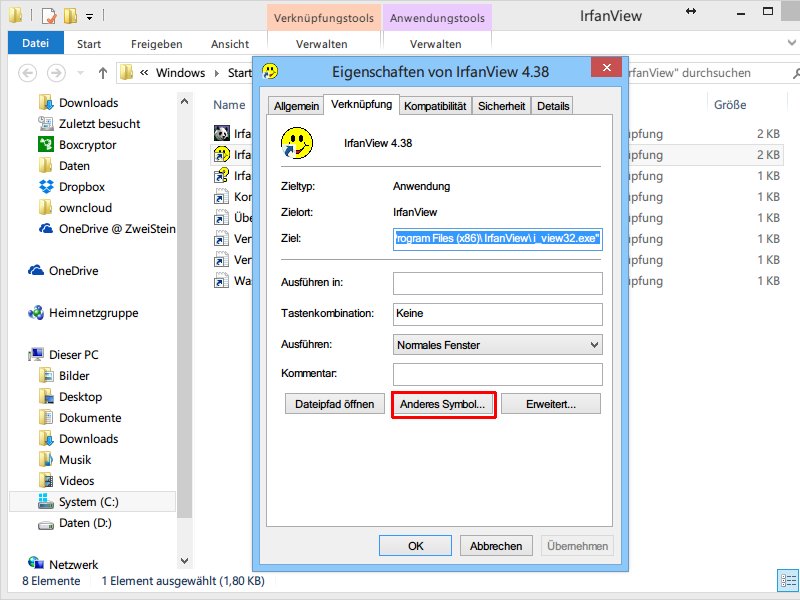
Bei Desktop-Verknüpfungen ist die Sache simpel: Rechtsklick auf das Symbol, „Eigenschaften“ wählen, dann auf „Anderes Symbol…“ klicken. Windows zeigt euch eine Auswahl verfügbarer Icons, oder ihr könnt eigene ICO-Dateien verwenden. Das funktioniert seit Jahrzehnten zuverlässig.
Startmenü-Symbole in Windows 11 anpassen
Bei Apps im Windows 11 Startmenü wird es interessanter. Microsoft hat das Design deutlich vereinfacht, aber die Anpassungsmöglichkeiten sind geblieben:
- Öffnet das Startmenü und sucht die App, deren Symbol ihr ändern wollt.
- Macht einen Rechtsklick auf die App und wählt „Dateispeicherort öffnen“.
- Falls ihr zu einer Verknüpfung geleitet werdet, macht nochmals einen Rechtsklick und wählt erneut „Dateispeicherort öffnen“.
- Jetzt solltet ihr die eigentliche Verknüpfung sehen. Rechtsklick darauf und „Eigenschaften“ auswählen.
- Im Eigenschaften-Dialog klickt auf „Anderes Symbol…“.
- Wählt ein neues Symbol aus der Liste oder durchsucht euren Computer nach eigenen ICO-Dateien.
- Bestätigt mit „OK“ und „OK“.
Taskleisten-Symbole anpassen
Auch für die Taskleiste funktioniert das Ganze. Wenn ihr eine App bereits an die Taskleiste angeheftet habt, müsst ihr zuerst die ursprüngliche Verknüpfung ändern. Die Taskleiste übernimmt dann automatisch das neue Symbol.
Eigene Icons erstellen oder finden
Wer kreativ werden will, kann eigene Icons erstellen. Tools wie GIMP, Paint.NET oder spezialisierte Icon-Editoren helfen dabei. Wichtig: Das Format muss ICO sein, und verschiedene Größen (16×16, 32×32, 48×48, 256×256 Pixel) sollten enthalten sein.
Alternativ findet ihr im Internet zahlreiche Icon-Sammlungen. Achtet dabei auf die Lizenz – nicht alle Icons dürft ihr frei verwenden. Sichere Quellen sind etwa Icons8, Flaticon oder die Microsoft-eigenen Fluent-Icons.
Windows Store Apps – die Grenzen
Ein wichtiger Hinweis: Bei Apps aus dem Microsoft Store (früher Windows Store) funktioniert diese Methode meist nicht. Diese modernen Apps verwalten ihre Icons anders und lassen sich nicht so einfach anpassen. Microsoft hat hier bewusst Beschränkungen eingebaut, um ein einheitliches Design zu gewährleisten.
Troubleshooting: Wenn’s nicht klappt
Falls das neue Symbol nicht erscheint, gibt es mehrere Lösungsansätze:
- Startet den Windows Explorer neu (Strg+Shift+Esc → Windows Explorer → Neu starten)
- Löscht den Icon-Cache: Öffnet die Eingabeaufforderung als Administrator und gebt „ie4uinit.exe -show“ ein
- Bei hartnäckigen Fällen hilft ein Neustart des Rechners
Profi-Tipp: Icon-Management mit PowerToys
Microsoft PowerToys, ein kostenloses Tool-Set für Windows, bietet erweiterte Funktionen für die Desktop-Anpassung. Das „PowerToys Run“-Feature beispielsweise zeigt Programme mit ihren Icons in einer schnellen Suchleiste an.
Die Zukunft der Windows-Anpassung
Microsoft arbeitet kontinuierlich an neuen Anpassungsmöglichkeiten. Mit Windows 11 22H2 und neueren Updates kommen regelmäßig neue Design-Features dazu. Die Grundprinzipien der Icon-Anpassung bleiben aber gleich.
Das Anpassen von Symbolen mag wie ein kleines Detail erscheinen, macht aber einen großen Unterschied für die persönliche Arbeitsumgebung. Ein gut organisierter Desktop mit erkennbaren Icons spart Zeit und macht die tägliche Computernutzung angenehmer.
Zuletzt aktualisiert am 18.04.2026



