

Microsoft Word ist längst mehr als nur ein simples Textverarbeitungsprogramm. Während die meisten Word vor allem für Briefe, Rechnungen oder einfache Dokumente nutzen, stecken in der Software unzählige Möglichkeiten, eure Texte visuell aufzuwerten. Eine oft übersehene Funktion sind die integrierten Symbole und Sonderzeichen – perfekt für Illustrationen, die euren Dokumenten das gewisse Etwas verleihen.
Ob Musik-Note für den Flyer eures Chors, Paragrafen-Zeichen für juristische Texte oder Pfeile für Anleitungen – Word 2024 und Microsoft 365 bieten eine riesige Auswahl an Symbolen, die nur wenige Klicks entfernt sind. Die Funktion wurde über die Jahre kontinuierlich erweitert und bietet heute deutlich mehr Optionen als frühere Versionen.
Symbole einfügen: So geht’s in wenigen Schritten
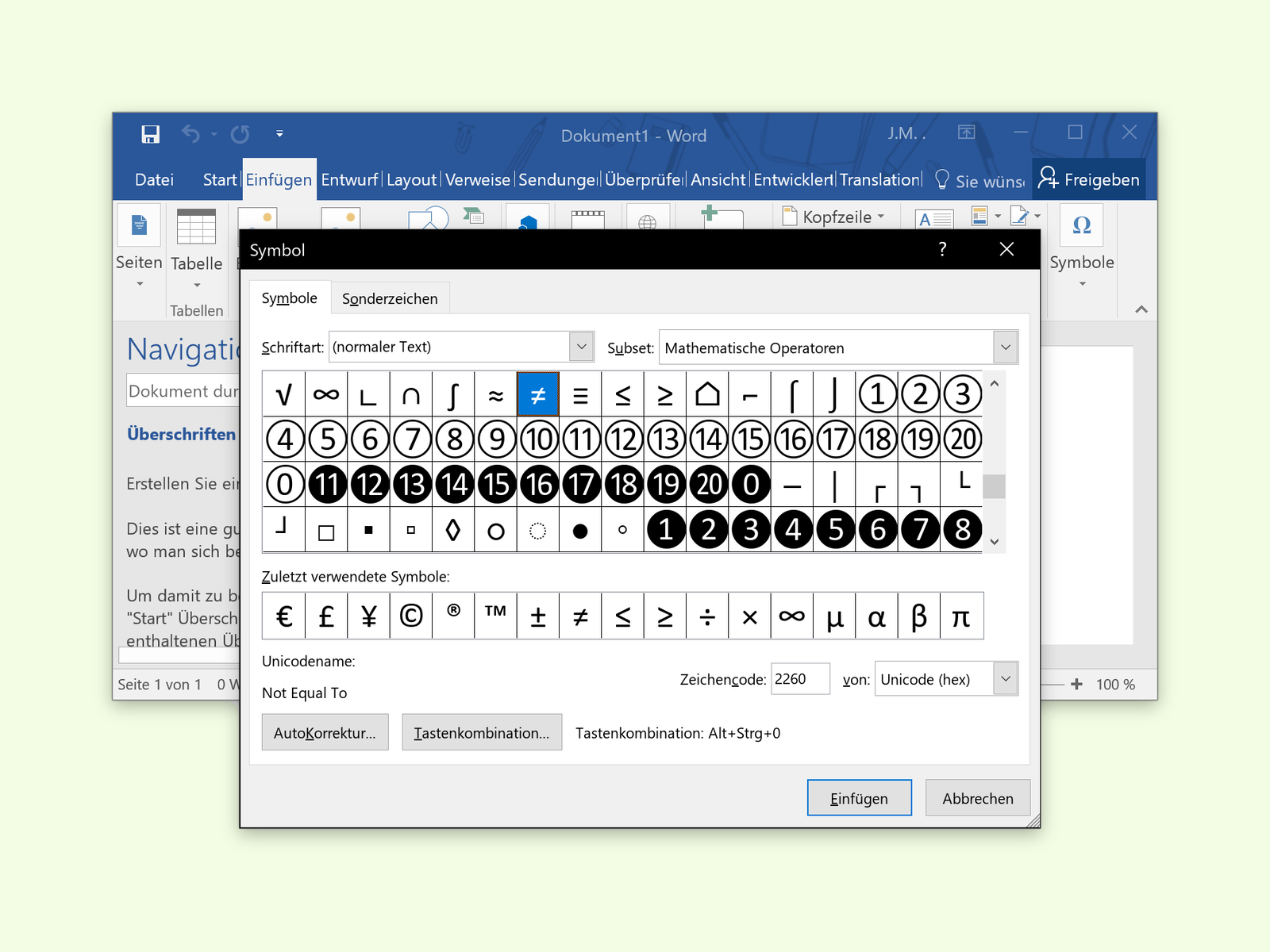
Das Einfügen von Symbolen in Word ist denkbar einfach:
- Zunächst die Text-Marke an die Stelle setzen, an der das Symbol erscheinen soll.
- Jetzt folgt ein Klick auf Einfügen, Symbol.
In dem erscheinenden Dialogfeld könnt ihr das gewünschte Zeichen heraussuchen und durch Klick auf den Einfügen-Button in das Text-Dokument übernehmen.
Erweiterte Symbol-Optionen in modernen Word-Versionen
Microsoft hat die Symbol-Funktion in den aktuellen Versionen deutlich ausgebaut. In Microsoft 365 und Word 2024 findet ihr neben den klassischen Sonderzeichen auch:
- Emoji-Integration: Moderne Emojis lassen sich direkt über die Symbol-Funktion oder per Windows-Key + . einfügen
- Icon-Bibliothek: Professionelle Piktogramme für Business-Dokumente
- Mathematische Symbole: Erweiterte Formelzeichen für wissenschaftliche Texte
- Internationale Zeichen: Verbesserte Unterstützung für verschiedene Sprachen und Schriftsystemen
Unicode: Das Tor zu unendlichen Möglichkeiten
In Word sind längst nicht alle verfügbaren Unicode-Zeichen direkt sichtbar. Der Unicode-Standard umfasst mittlerweile über 150.000 Zeichen – von antiken Schriftzeichen bis hin zu modernen Symbolen. Durch eine Recherche im Internet unter dem Stichwort Unicode-Tabelle oder auf Websites wie unicode-table.com findet ihr umfangreiche Listen mit Illustrationen in Zeichen-Form.
Profi-Tipp: In Word könnt ihr Unicode-Zeichen auch direkt eingeben. Gebt einfach den Unicode-Code ein (z.B. 266A für eine Achtelnote) und drückt Alt + X – Word wandelt den Code automatisch in das entsprechende Symbol um.
Alternative Eingabe-Methoden
Neben dem klassischen Symbol-Dialog gibt es weitere Wege, Sonderzeichen einzufügen:
- Tastenkombinationen: Windows-Taste + . öffnet das Emoji-Panel
- ASCII-Codes: Alt-Taste gedrückt halten und Zahlencode auf dem Nummernblock eingeben
- AutoKorrektur: Word kann häufig verwendete Symbole automatisch ersetzen (z.B. (c) wird zu ©)
Symbole formatieren und anpassen
Einmal eingefügte Symbole lassen sich wie normaler Text formatieren:
- Größe ändern: Markiert das Symbol und ändert die Schriftgröße
- Farbe anpassen: Über die Schriftfarben-Optionen
- Position: Als Zeichen im Text oder freigestellt als Objekt
Besonders praktisch: Ihr könnt Symbole als Aufzählungszeichen verwenden. Geht dazu in die Aufzählungsoptionen und wählt „Neues Symbol definieren“.
Barrierefreiheit beachten
Bei der Verwendung von Symbolen solltet ihr an die Barrierefreiheit denken. Bildschirmleser können Symbole oft nicht korrekt interpretieren. Fügt daher bei wichtigen Symbolen einen Alternativtext hinzu oder erklärt deren Bedeutung im Text.
Fazit: Mehr als nur Text
Symbole in Word sind ein einfaches aber wirkungsvolles Mittel, um Dokumente aufzulockern und professioneller zu gestalten. Von einfachen Sonderzeichen bis hin zu komplexen Unicode-Symbolen – die Möglichkeiten sind nahezu unbegrenzt. Mit den modernen Funktionen von Microsoft 365 wird die Symbol-Nutzung noch vielseitiger und intuitiver.
Zuletzt aktualisiert am 06.04.2026



