

Wer schon einmal versucht hat, eine Tabelle in einem Microsoft Word-Dokument zu verschieben, weiß: Die Folgen sind in der Regel eine kleine Katastrophe. Das Verschieben von Tabellen ruiniert ein perfekt formatiertes Dokument. Dabei gibt es in Word 365 und den aktuellen Versionen deutlich bessere Methoden, um Tabellen präzise auszurichten – ohne dass dabei das gesamte Layout kollabiert.
Tabellen professionell ausrichten
Als Erstes eine Tabelle in das aktuell geöffnete Dokument einfügen. Jetzt mit der rechten Maustaste in eine beliebige Zelle klicken – dabei spielt es keine Rolle, ob die Zelle Daten enthält oder nicht.
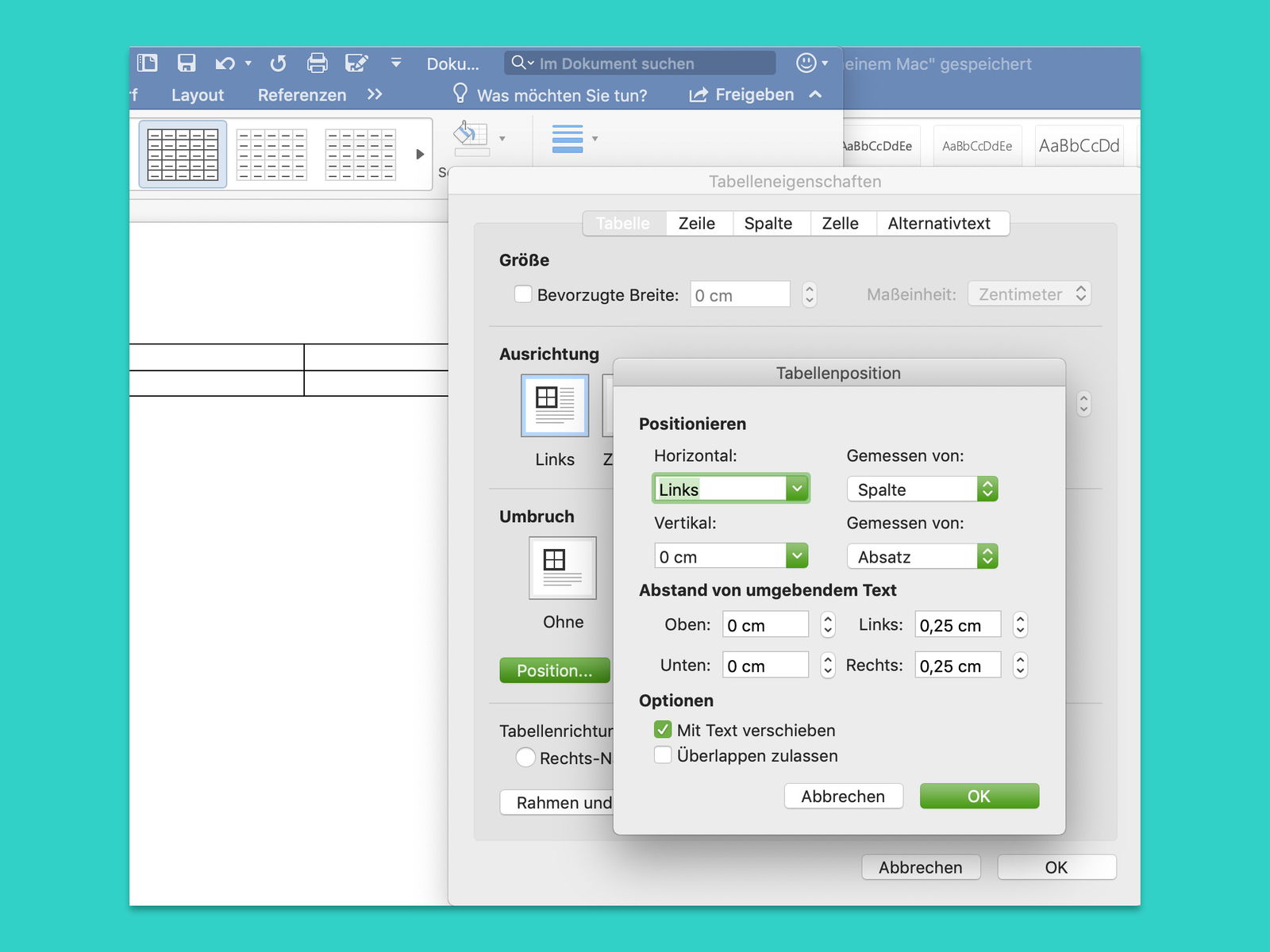
Nun über das Kontextmenü die Tabelleneigenschaften aufrufen. Hier finden sich mehrere Tabs; wir navigieren zu Tabelle, denn die Optionen auf den anderen Tabs würden nur bestimmte Bereiche der Tabelle verändern.
Im Bereich Ausrichtung lässt sich jetzt auswählen, wie die Tabelle auf der Seite im Word-Dokument zu sehen sein soll. Für die horizontale Ausrichtung stehen drei Optionen zur Verfügung: Links, Zentriert und Rechts. Die zentrierte Ausrichtung eignet sich besonders gut für Datentabellen, während linksbündige Tabellen bei Fließtext harmonischer wirken.
Ist die Tabelle nur klein und der restliche Inhalt des Dokuments soll links und rechts davon erscheinen, kann hier die Option Umgebend markiert werden. Sodann aktiviert Word den Button Position, über den sich die Abstände und Position für die Tabelle genau justieren lassen.
Moderne Word-Features nutzen
In Word 365 haben sich die Möglichkeiten deutlich erweitert. Sobald ihr eine Tabelle markiert, erscheint automatisch das Tabellen-Design sowie das Layout-Menü in der Ribbon-Leiste. Hier findet sich unter Ausrichtung eine noch übersichtlichere Darstellung der Optionen.
Besonders praktisch: Das Einrasten-Feature (Snap to Grid) hilft dabei, Tabellen pixel-genau zu positionieren. Diese Funktion aktiviert ihr unter Ansicht > Rasterlinien anzeigen. So lassen sich auch mehrere Tabellen perfekt untereinander oder nebeneinander anordnen.
Textumfluss professionell gestalten
Der Textumfluss ist ein mächtiges Feature, das oft übersehen wird. In den Tabelleneigenschaften unter Textumfluss > Umgebend könnt ihr festlegen, wie der Text um die Tabelle fließt. Über Position definiert ihr dann:
- Horizontale Position: Links, Zentriert, Rechts oder einen exakten Wert in Zentimetern
- Vertikale Position: Oben, Zentriert, Unten oder wieder einen exakten Wert
- Abstand zum Text: Mindestabstände zu allen vier Seiten
Diese Einstellungen sind besonders wertvoll für Newsletter, Berichte oder Präsentationen, wo Tabellen als Designelement fungieren.
Häufige Probleme vermeiden
Problem Nummer 1: Tabellen „springen“ beim Bearbeiten. Lösung: Immer über die Eigenschaften arbeiten, nicht mit drag & drop. Das manuelle Verschieben mit gedrückter Maustaste mag verlockend erscheinen, bringt aber das Layout gehörig durcheinander.
Problem Nummer 2: Tabellen überlappen mit Text oder anderen Elementen. Hier helfen die Abstand-Einstellungen in den Positionierungsoptionen. Mindestens 0,2 cm Abstand zu allen Seiten sorgt für saubere Optik.
Problem Nummer 3: Tabellen verhalten sich auf verschiedenen Geräten unterschiedlich. In Word 365 könnt ihr unter Ansicht > Seitenlayout verschiedene Bildschirmgrößen simulieren und eure Tabellen entsprechend anpassen.
Profi-Tipps für komplexe Layouts
Für anspruchsvolle Dokumente lohnt sich die Arbeit mit Textfeldern als Container. Erstellt ein Textfeld und fügt die Tabelle dort ein. Textfelder lassen sich präziser positionieren und beeinflussen den Fließtext weniger.
Noch eleganter: Abschnittswechsel verwenden. Komplexe Tabellen-Layouts funktionieren oft besser, wenn sie in eigenen Abschnitten stehen. Das verhindert unerwünschte Seitenumbrüche und gibt euch mehr Kontrolle über die Formatierung.
Für wiederkehrende Tabellen-Layouts empfiehlt sich die Erstellung von Schnellbausteinen. Einmal perfekt formatierte Tabellen könnt ihr so als Vorlage speichern und in anderen Dokumenten wiederverwenden.
Mobile Optimierung beachten
Da Word-Dokumente heute oft auf verschiedenen Geräten betrachtet werden, solltet ihr die Responsive Einstellungen nutzen. Unter Datei > Optionen > Erweitert findet ihr Einstellungen für die Darstellung auf mobilen Geräten. Tabellen mit fixer Positionierung können hier Probleme verursachen.
Für Dokumente, die auch als PDF oder online geteilt werden, testet die Darstellung vorab in der Webansicht von Word. So vermeidet ihr böse Überraschungen bei der finalen Präsentation.
Mit diesen Techniken gehören chaotische Tabellen-Layouts der Vergangenheit an. Word bietet alle Werkzeuge für professionelle Dokumentgestaltung – man muss sie nur richtig einsetzen.
Zuletzt aktualisiert am 08.03.2026



