


Auch wenn Excel die Tabellenkalkulation von Office ist, könnt ihr direkt in Word professionelle Tabellen erstellen. Das ist oft praktischer, als zwischen Word und Excel hin- und herzuspringen. Word 2024 bietet mittlerweile eine beeindruckende Palette an Tabellenfunktionen, die euch helfen, mit wenig Aufwand ansprechende und funktionale Tabellen zu gestalten.
Zum Einfügen einer Tabelle klickt ihr in Word in der Registerkarte Einfügen auf das Symbol Tabelle. Word zeigt euch eine Matrix an, in der ihr die Dimension der Tabelle – Zeilen und Spalten – festlegt. Alternativ könnt ihr über „Tabelle einfügen“ präzise Werte eingeben oder sogar eine Schnelltabelle aus den Vorlagen wählen. Nach dem Erstellen erscheint die Tabelle in eurem Dokument und kann sofort befüllt werden.
Sobald ihr in einer Tabelle arbeitet, erscheinen automatisch die Registerkarten Tabellenentwurf und Layout. Diese kontextbezogenen Tools sind der Schlüssel zu professionell aussehenden Tabellen. Im Tabellenentwurf findet ihr vorgefertigte Formatvorlagen, die eure Tabelle sofort aufwerten – von klassisch bis modern, alles dabei.
Intelligente Tabellenformatierung
Word 2024 erkennt automatisch, ob eure erste Zeile eine Kopfzeile ist und formatiert sie entsprechend. Über die Formatvorlagen könnt ihr mit einem Klick komplette Design-Schemes anwenden. Besonders praktisch: Die „Erste Spalte“ und „Letzte Spalte“ Optionen heben wichtige Daten automatisch hervor.
Für wiederkehrende Tabellen speichert Word eure bevorzugten Einstellungen. Aktiviert dazu einfach „Als Standard festlegen“ bei eurer perfekt formatierten Tabelle.
Vergabe eines Tabellentitels
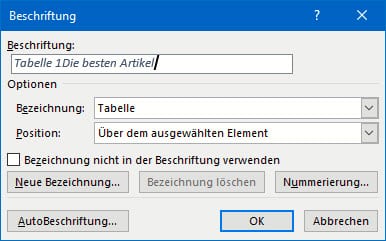
Professionelle Dokumente brauchen beschriftete Tabellen. Statt den Titel manuell über die Tabelle zu schreiben, nutzt die eingebaute Beschriftungsfunktion. Markiert die komplette Tabelle und klickt in der Registerkarte Referenzen auf Beschriftung einfügen (Gruppe Beschriftungen).
Die Tabellennummer wird automatisch vergeben und bei neuen Tabellen hochgezählt. Ergänzt den Titel nach einem Doppelpunkt. Unter Bezeichnung wählt ihr zwischen Tabelle, Abbildung oder eigenen Bezeichnungen. Die Position bestimmt, ob der Titel über oder unter der Tabelle steht.
Erweiterte Tabellenfunktionen
Word kann mehr als nur statische Tabellen. Für einfache Berechnungen nutzt ihr Layout > Formel. Hier stehen Grundfunktionen wie SUM(), AVERAGE() oder COUNT() zur Verfügung. Zwar nicht so mächtig wie Excel, aber für Dokumententabellen völlig ausreichend.
Die Sortierfunktion findet ihr ebenfalls im Layout-Tab. Markiert die zu sortierenden Zeilen und klickt auf Sortieren. Word sortiert nach Text, Zahlen oder Datum – auch nach mehreren Kriterien gleichzeitig.
Responsive Tabellen für alle Geräte
Seit Word 2023 passt sich Tabellenbreite automatisch an verschiedene Bildschirmgrößen an. Das ist besonders wichtig, wenn eure Dokumente online geteilt oder auf mobilen Geräten betrachtet werden. Die Funktion „Automatische Anpassung“ findet ihr im Layout-Tab.
Für komplexe Layouts bietet Word Tabellen in Tabellen. Das mag zunächst verwirrend klingen, ermöglicht aber sehr flexible Dokumentstrukturen, besonders bei Formularen oder strukturierten Berichten.
Tabellen in Text umwandeln und umgekehrt
Habt ihr bereits Text mit Tabulatoren oder anderen Trennzeichen? Word wandelt das automatisch in Tabellen um. Markiert den Text und wählt Einfügen > Tabelle > Text in Tabelle umwandeln. Word erkennt meist automatisch das richtige Trennzeichen.
Der umgekehrte Weg funktioniert genauso: Tabelle markieren, Layout > In Text konvertieren. Praktisch, wenn ihr Tabellendaten in anderen Formaten benötigt.
Barrierefreie Tabellen
Accessibility ist 2024 kein Nice-to-have mehr, sondern Standard. Word prüft eure Tabellen automatisch auf Barrierefreiheit. Achtet auf aussagekräftige Spaltenüberschriften und nutzt die Wiederholungszeilen-Funktion bei mehrseitigen Tabellen. Das Layout-Tool „Überschriften wiederholen“ sorgt dafür, dass Tabellenköpfe auf jeder Seite erscheinen.
Für Screenreader wichtig: Vermeidet leere Zellen oder füllt sie mit einem Gedankenstrich. Word 365 warnt euch mittlerweile vor häufigen Accessibility-Problemen.
Performance-Tipps für große Tabellen
Bei umfangreichen Tabellen kann Word langsam werden. Deaktiviert dann die Live-Vorschau der Formatvorlagen und arbeitet in der Entwurfsansicht. Für sehr große Datenmengen ist aber ehrlich gesagt Excel die bessere Wahl – und lässt sich problemlos in Word einbetten.
Tabellen in Word sind also längst nicht mehr die kleine Schwester von Excel-Arbeitsblättern. Für die meisten Dokumenten-Tabellen bieten sie alles, was ihr braucht – und das ohne Medienbruch.
Zuletzt aktualisiert am 25.02.2026



