

Chrome verwaltet eure offenen Browser-Tabs intelligent und schließt dabei ungenutzte Tabs automatisch aus dem Arbeitsspeicher. Diese sogenannte „Memory Saver“ Funktion ist mittlerweile ein zentrales Feature des Browsers geworden – und ihr könnt sie gezielt steuern.
So funktioniert Chromes automatisches Tab-Management
Sind in einem Chrome-Fenster mehrere Webseiten in Tabs geöffnet und ihr besucht einen dieser Tabs längere Zeit nicht, wird er automatisch „entladen“. Beim nächsten Anklicken lädt Chrome die jeweilige Seite dann komplett neu. Der Tab bleibt dabei sichtbar, wird aber mit einem kleinen „Aktualisieren“-Symbol markiert.
Das sorgt nicht nur dafür, dass die Webseite den aktuellsten Stand zeigt, sondern reduziert vor allem die Speicher-Auslastung erheblich. Chrome muss sich dann nur die URL und die Scroll-Position merken – nicht aber die gesamten Seiteninhalte, Bilder und Scripts.
Memory Saver: Die moderne Lösung
Seit 2023 hat Google diese Funktion grundlegend überarbeitet und in den „Memory Saver“ integriert. Ihr findet diese Einstellung unter Einstellungen > Leistung > Memory Saver. Hier könnt ihr zwischen drei Modi wählen:
- Moderat: Entlädt Tabs nach längerer Inaktivität
- Ausgewogen: Berücksichtigt euren Systembedarf und entlädt entsprechend
- Maximal: Entlädt Tabs aggressiv, um maximalen Speicher freizugeben
Zusätzlich könnt ihr bestimmte Websites als Ausnahmen definieren. Diese werden dann niemals automatisch entladen – praktisch für wichtige Web-Apps wie E-Mail-Clients oder Projektmanagement-Tools.
Komplette Deaktivierung für Power-User
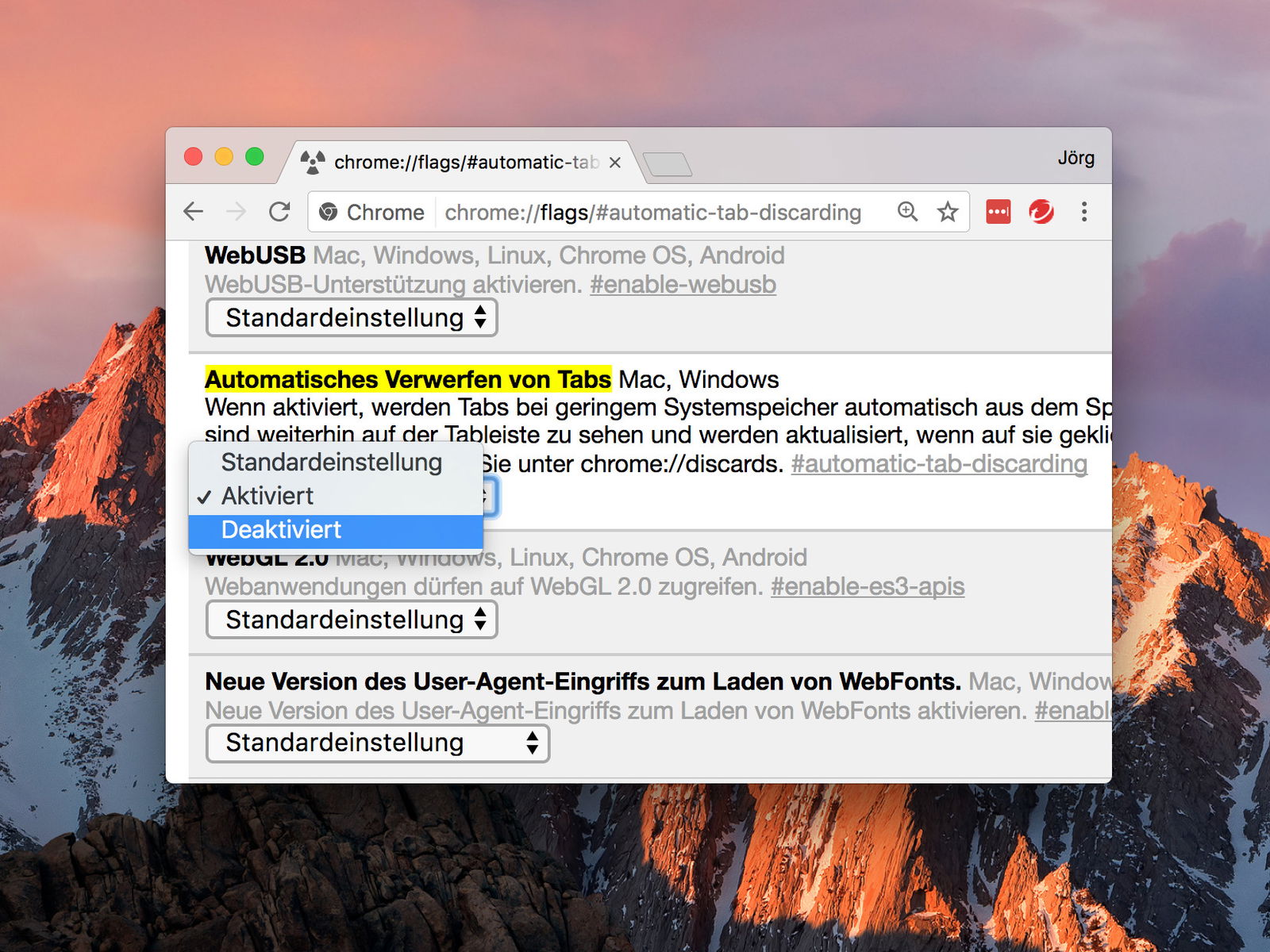
Wer Webseiten grundsätzlich vollständig offen behalten will, kann die Funktion komplett deaktivieren. Der klassische Weg über chrome://flags funktioniert weiterhin: Ruft die besondere Adresse chrome://flags auf und sucht nach der Einstellung automatic-tab-discarding. Stellt diese über das Klapp-Feld auf Deaktiviert. Nach einem Neustart des Browsers verwirft Chrome keine offenen Tabs mehr aus dem Speicher.
Wann macht Deaktivierung Sinn?
Die Deaktivierung ist besonders sinnvoll, wenn ihr:
– Formulare ausfüllt, die bei Neuladen verloren gehen
– Mit webbasierten Entwicklungstools arbeitet
– Streaming-Dienste nutzt, die beim Neuladen die Position verlieren
– Generell viel RAM zur Verfügung habt (16 GB oder mehr)
Alternative: Tab-Gruppen und Pinning
Statt die gesamte Funktion zu deaktivieren, könnt ihr auch gezielt arbeiten:
– Tabs anpinnen: Rechtsklick auf Tab > „Tab anheften“ – gepinnte Tabs werden nie entladen
– Tab-Gruppen erstellen: Gruppiert ähnliche Tabs und benennt sie – das erleichtert die Übersicht
– Workspaces nutzen: Mit Extensions wie „Workona“ oder „Session Buddy“ könnt ihr Tab-Sammlungen speichern und wiederherstellen
Performance-Impact verstehen
Ohne automatisches Tab-Entladen kann Chrome schnell mehrere Gigabyte RAM verbrauchen. Ein einzelner YouTube-Tab kann beispielsweise 200-300 MB belegen, komplexe Web-Apps wie Google Docs oder Figma sogar 500 MB oder mehr. Bei 20+ offenen Tabs summiert sich das schnell.
Moderne Websites sind speicherhungrig geworden: JavaScript-Frameworks, hochauflösende Bilder und Hintergrund-Prozesse belasten das System. Chromes Memory Saver ist daher besonders auf älteren Geräten oder Notebooks mit wenig RAM ein echter Segen.
Fazit: Bewusst entscheiden
Der automatische Memory Saver ist für die meisten Nutzer die bessere Wahl. Wer jedoch professionell mit dem Browser arbeitet oder spezielle Anforderungen hat, profitiert von der manuellen Kontrolle. Die goldene Mitte: Memory Saver aktiviert lassen, aber wichtige Tabs gezielt anpinnen oder als Ausnahmen definieren.
Zuletzt aktualisiert am 03.04.2026



