

Microsoft treibt die Migration seiner Nutzer zu Microsoft 365 (früher Office 365) weiter voran und positioniert die Cloud-Suite als zentrale Plattform für E-Mails, Dateien, Kontakte und Termine. Mit der tiefen Integration in Windows 11 und den mobilen Apps stehen immer mehr Anwender vor der Herausforderung, ihre Altdaten aus lokalen Outlook-Installationen in die Cloud zu übertragen. Der Weg dahin ist machbar, aber nach wie vor versteckt und umständlich.
Was ihr vor dem Start wissen solltet
Voraussetzungen für die folgende Anleitung:
- Das alte E-Mail-Konto ist in einer Desktop-Version von Outlook konfiguriert (funktioniert mit Outlook 2016, 2019, 2021 oder Microsoft 365 Apps)
- Microsoft 365 ist eingerichtet und ihr habt euch mindestens einmal über https://outlook.office365.com angemeldet (beim ersten Start werden grundlegende Einstellungen wie Zeitzone abgefragt – erst danach ist das Postfach vollständig aktiviert)
Ein wichtiger Punkt: Es gibt nach wie vor keinen direkten Weg, PST-Dateien über den Webclient von Microsoft 365 oder mobile Apps zu importieren. Eine lokale Outlook-Installation ist zwingend erforderlich – zumindest temporär.
Schritt 1: Export der Altdaten
Der erste Schritt ist der Export eurer Daten in eine PST-Datei (Personal Storage Table). Dieses Format nutzt Outlook, um komplette Postfächer in einer einzigen, portablen Datei zu sichern. Microsoft hat es allerdings geschafft, die Export-Funktion auch in den neuesten Versionen gut zu verstecken.
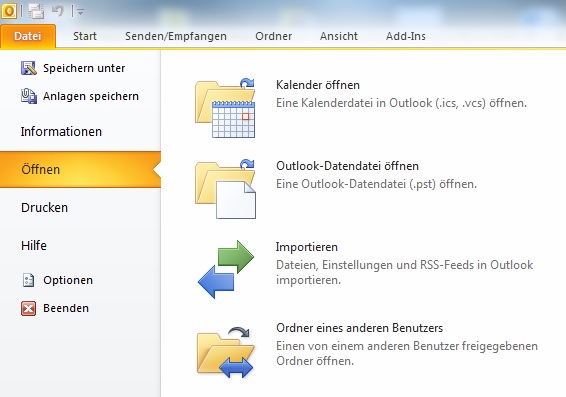
In Outlook müsst ihr unter „Datei“ auf „Öffnen und Exportieren“ klicken (die Logik dahinter solltet ihr nicht hinterfragen) und dann auf „Importieren/Exportieren“:
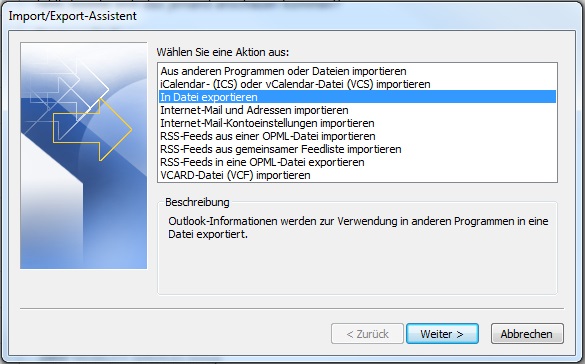
Im sich öffnenden Dialog wählt ihr „In Datei exportieren“ aus:
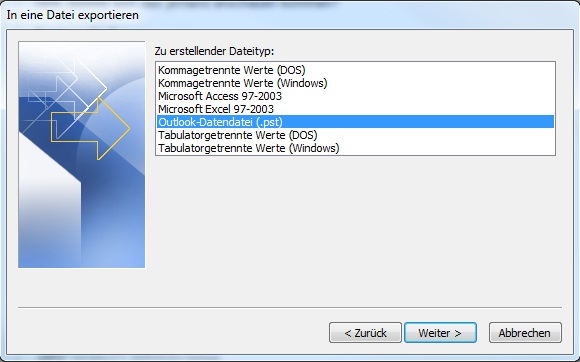
Als Zielformat wählt ihr „Outlook-Datendatei (.pst)“:
Jetzt kommt der entscheidende Punkt: Wählt die oberste Ebene eures Postfachs aus, damit nicht nur E-Mails, sondern auch Kontakte, Kalendereinträge und Aufgaben miterfasst werden. Der Haken bei „Unterordner einbeziehen“ muss zwingend gesetzt sein, damit alle selbst angelegten Ordnerstrukturen übernommen werden.
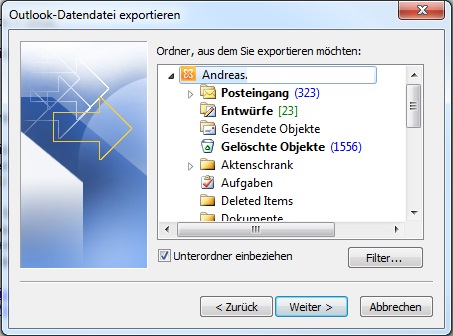
Abschließend legt ihr einen aussagekräftigen Dateinamen und Speicherort fest:
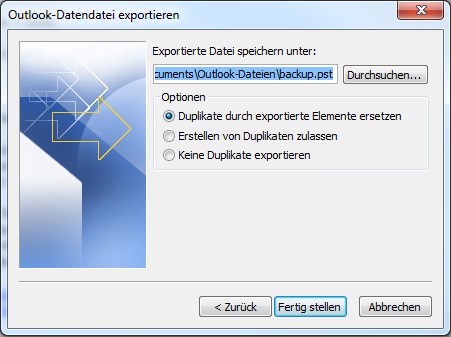
Der Export kann je nach Postfach-Größe von wenigen Minuten bis zu mehreren Stunden dauern. Bei großen Archiven mit mehreren GB solltet ihr euch auf längere Wartezeiten einstellen.
Schritt 2: Microsoft 365-Konto in Outlook einrichten
Falls euer Microsoft 365-Konto noch nicht in der lokalen Outlook-Installation konfiguriert ist, holt ihr das jetzt nach. Der Prozess ist bei modernen Outlook-Versionen deutlich einfacher geworden.
Unter „Datei“ klickt ihr auf „Konto hinzufügen“:
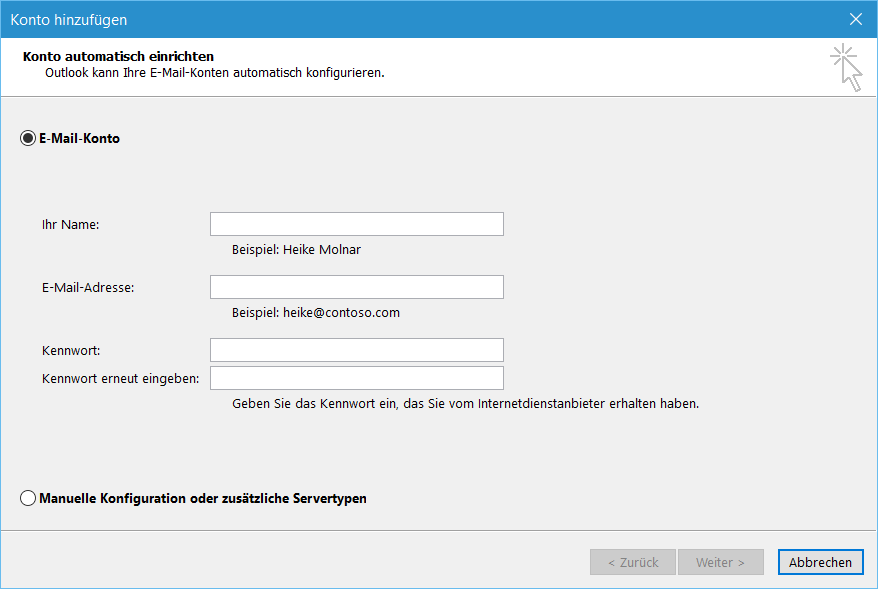
Im Konfigurationsdialog gebt ihr euren Namen (wird als Absender angezeigt), die Microsoft 365-E-Mail-Adresse und das zugehörige Kennwort ein. Outlook erkennt automatisch Microsoft 365-Domains und konfiguriert alle Servereinstellungen selbstständig.
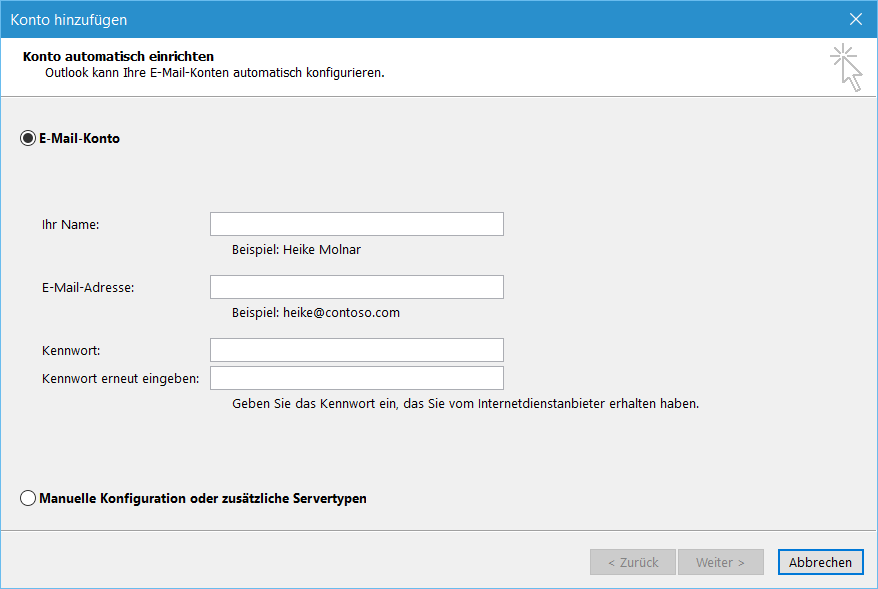
Bei der ersten Synchronisation lädt Outlook bereits vorhandene Cloud-Daten herunter. Das kann bei umfangreichen Postfächern einige Zeit dauern.
Schritt 3: Import der PST-Datei
Nun folgt der finale Schritt: Der Import eurer Altdaten in das Microsoft 365-Konto. Dieser Prozess überträgt die Daten direkt in die Cloud, wo sie auf allen verbundenen Geräten verfügbar werden.
Unter „Datei“ wählt ihr „Öffnen und Exportieren“ und dann „Importieren/Exportieren“:
Diesmal ist tatsächlich ein Import gemeint, daher wählt ihr „Aus anderen Programmen oder Dateien importieren“:
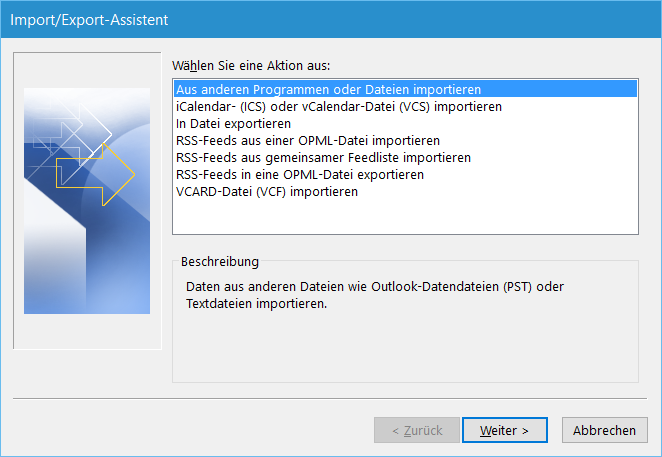
Als Dateityp wählt ihr „Outlook-Datendatei (.pst)“:
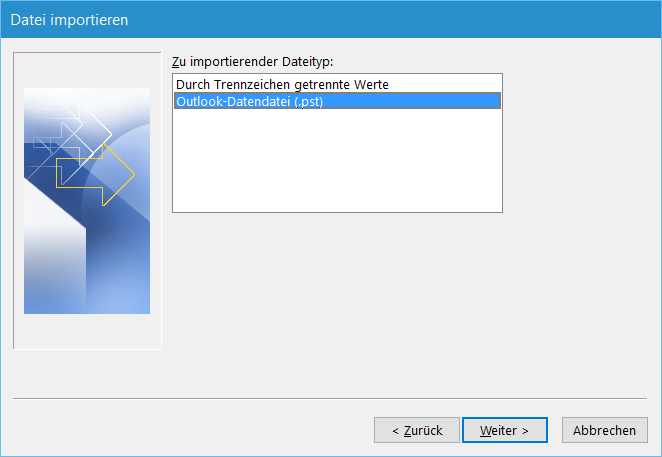
Über „Durchsuchen“ navigiert ihr zu eurer gespeicherten PST-Datei und wählt sie aus.
Was passiert nach dem Import?
Der Importvorgang kann abhängig von der Datenmenge zwischen Minuten und Stunden dauern. Outlook zeigt den Fortschritt in einem separaten Fenster an. Während des Imports gleicht Outlook die Daten bereits mit der Microsoft 365-Cloud ab.
Sobald der Import abgeschlossen ist, stehen eure Daten auf allen Geräten zur Verfügung, auf denen das Microsoft 365-Konto konfiguriert ist. Smartphones, Tablets und andere Computer synchronisieren die neuen Inhalte automatisch. Den Abschluss der Synchronisation erkennt ihr daran, dass Outlook unten rechts „Alle Ordner sind auf dem aktuellen Stand“ anzeigt.
Alternative: Microsoft 365 Import-Service
Für Unternehmen bietet Microsoft inzwischen auch einen Import-Service über das Admin Center an. Dabei lädt ihr PST-Dateien über Azure AzCopy hoch oder versendet sie auf Festplatten per Post an Microsoft. Dieser Service ist jedoch komplex und hauptsächlich für IT-Administratoren gedacht.
Tipps für einen reibungslosen Transfer
Einige Punkte, die den Migrationsprozess erleichtern:
- Räumt vor dem Export auf: Löscht unnötige E-Mails und leert den Papierkorb
- Prüft eure Internetverbindung: Der Upload großer PST-Dateien kann bei schwacher Verbindung sehr lange dauern
- Plant genügend Zeit ein: Große Archive mit mehreren GB können den ganzen Tag für die Übertragung benötigen
- Testet mit kleineren Datenmengen: Importiert zunächst nur einen Ordner, um den Prozess zu verstehen
Die Migration zu Microsoft 365 mag umständlich erscheinen, aber sie ermöglicht den Zugriff auf eure Daten von jedem Gerät aus. Einmal in der Cloud angekommen, profitiert ihr von automatischen Backups, erweiterten Suchfunktionen und der nahtlosen Integration in andere Microsoft-Dienste.
Zuletzt aktualisiert am 06.03.2026



