

Trägt eine Untertitel-Datei den gleichen Namen wie eine Filmdatei, erkennt VLC media player die Texte automatisch. Doch DVDs haben keine Dateinamen. Wir zeigen, wie sich Untertitel auch für DVD-Filme einlesen lassen – und welche modernen Alternativen es heute gibt.
Untertitel in VLC hinzufügen – der klassische Weg
- Dazu als Erstes VLC aufrufen und dann das Video bzw. die DVD starten.
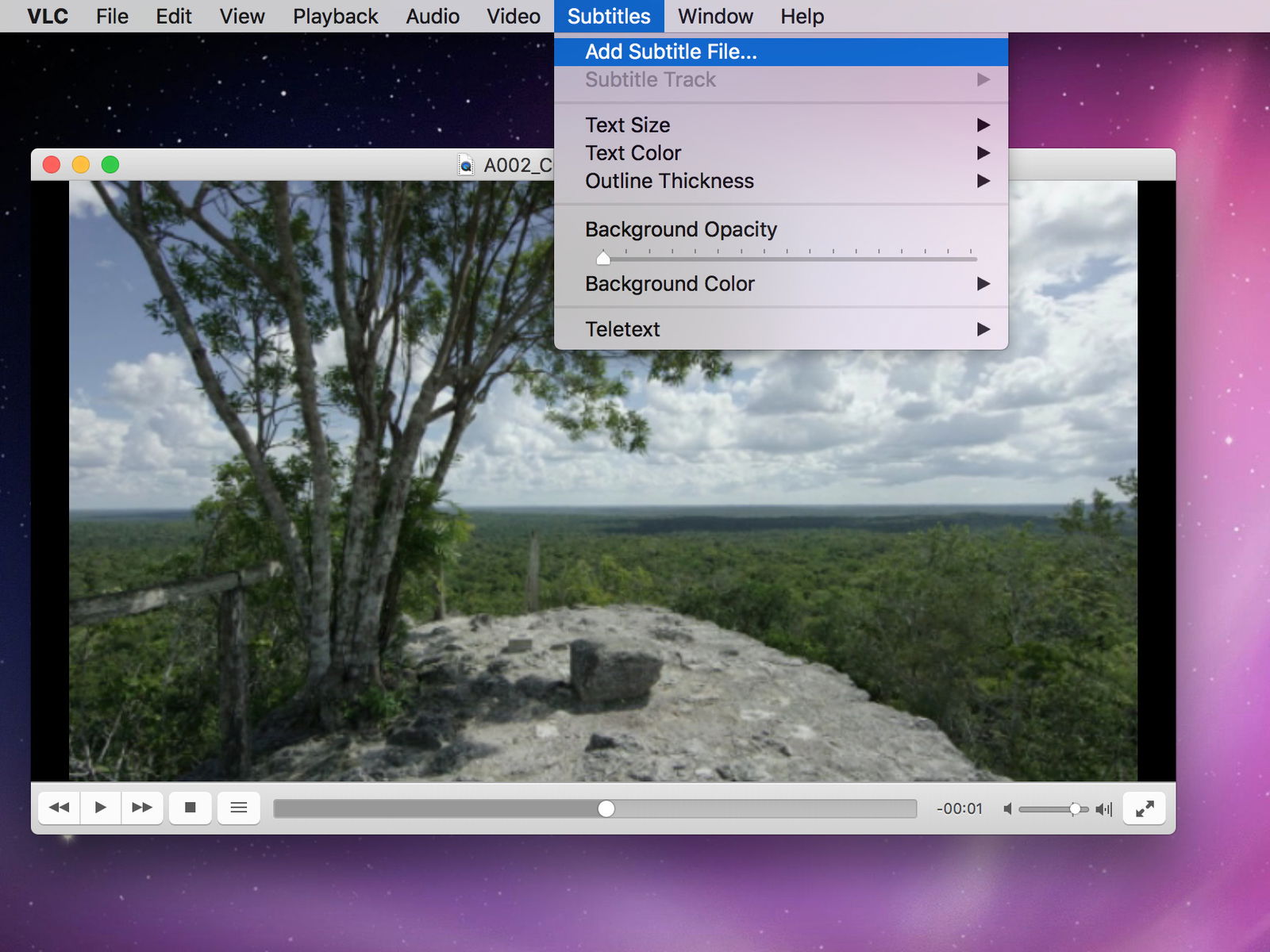
- Jetzt oben im Menü auf Untertitel klicken und von dort die SRT-Datei von der Festplatte öffnen.
- Das war es auch schon – nun werden die Untertitel direkt mit eingelesen.
Tipp: Noch schneller geht’s, wenn zuerst das Video geöffnet wird, dann die SRT-Datei mit den Untertiteln direkt mit gedrückter Maus in das VLC-Fenster ziehen und dort fallenlassen.
Automatische Untertitel-Suche aktivieren
Seit Version 3.0 bietet VLC eine praktische Funktion: Die automatische Suche nach passenden Untertiteln. Aktiviert ihr diese Option unter „Einstellungen > Oberfläche > Haupt-Interface“, sucht VLC bei Online-Datenbanken wie OpenSubtitles automatisch nach passenden Untertiteln für euren Film. Das funktioniert sogar bei DVDs, wenn VLC die Filmdaten identifizieren kann.
Moderne Alternativen: KI-generierte Untertitel
Die Zeiten manueller Untertitel-Suche gehören zunehmend der Vergangenheit an. Moderne Media Player wie Plex oder Kodi nutzen KI-basierte Systeme, die automatisch Untertitel in dutzenden Sprachen generieren können. Diese Tools erkennen gesprochene Sprache in Echtzeit und erstellen passende Texteinblendungen.
Besonders spannend: Auto-Captions über Streaming-Dienste wie YouTube oder Netflix haben die Qualität automatischer Untertitel drastisch verbessert. Die gleiche Technologie findet sich heute in lokalen Media Playern wieder.
Untertitel-Timing perfekt anpassen
Oft passen heruntergeladene SRT-Dateien nicht perfekt zur DVD-Version eines Films. In VLC könnt ihr das Timing mit simplen Tastenkombinationen anpassen:
- H = Untertitel um 50ms verzögern
- G = Untertitel um 50ms beschleunigen
- Strg + Shift + H/G = Timing in größeren Schritten anpassen
Diese Live-Anpassung funktioniert während der Wiedergabe, ihr seht sofort das Ergebnis.
SRT-Dateien selbst erstellen
Manchmal findet sich einfach keine passende Untertitel-Datei. Tools wie Subtitle Edit (kostenlos) oder die Browser-basierte Lösung Amara ermöglichen es, eigene SRT-Dateien zu erstellen. Moderne Versionen nutzen Speech-to-Text-Engines, die den Großteil der Arbeit automatisieren.
Formatkompatibilität beachten
VLC unterstützt nicht nur SRT-Dateien, sondern auch:
– ASS/SSA (mit erweiterten Formatierungsoptionen)
– VTT (Web-Standard)
– SUB/IDX (DVD-Format)
– PGS/SUP (Blu-ray-Format)
Je nach Quelle eurer DVD kann das ursprüngliche Format bereits Untertitel enthalten, die VLC automatisch erkennt.
Cloud-Integration für Untertitel
2026 bieten viele Media Player Cloud-Integration für Untertitel-Bibliotheken. Habt ihr einmal eine SRT-Datei für einen Film verwendet, synchronisiert sich diese automatisch mit euren anderen Geräten. Plex Pass oder Emby Premiere bieten solche Features bereits standardmäßig.
Barrierefreiheit im Fokus
Untertitel sind längst nicht mehr nur für fremdsprachige Filme relevant. Moderne Untertitel-Systeme bieten:
– Automatische Lautstärke-Anpassung basierend auf Untertitel-Präsenz
– Visuell optimierte Schriftarten für bessere Lesbarkeit
– Farbkodierung für verschiedene Sprecher
– Integration von Sound-Beschreibungen für Hörgeschädigte
Performance-Optimierung
Bei älteren Computern können umfangreiche Untertitel-Dateien die DVD-Wiedergabe verlangsamen. VLC bietet in den erweiterten Einstellungen Optionen zur Untertitel-Optimierung, die CPU-Last reduzieren, ohne die Qualität zu beeinträchtigen.
Zukunftsausblick
Die DVD-Ära neigt sich dem Ende zu, doch die hier beschriebenen Techniken funktionieren genauso bei gerippten Filmdateien oder Streaming-Content. Moderne Browser-basierte Player übernehmen zunehmend VLC-Features, sodass ihr auch Online-Inhalte mit eigenen Untertiteln versehen könnt.
Mit diesen Tipps holt ihr das Maximum aus euren DVD-Sammlungen heraus – egal ob für Sprachlernen, Barrierefreiheit oder einfach besseres Verständnis bei komplexen Dialogen.
Zuletzt aktualisiert am 02.04.2026



