

Mit Parallels Desktop lassen sich am Mac mehrere virtuelle Computer erzeugen, die unabhängig vom Host-System arbeiten. Wer eine existierende virtuelle Maschine als Ausgangsbasis für eine neue VM nutzt, spart sich die Installation und Konfiguration.
Denn beim Klonen werden die Daten der bestehenden virtuellen Maschine 1:1 kopiert. Anschließend arbeitet die Kopie unabhängig vom Original. Das ist besonders praktisch für Entwickler, IT-Administratoren oder alle, die verschiedene Systemkonfigurationen testen möchten.
VM klonen: So funktioniert’s in Parallels Desktop
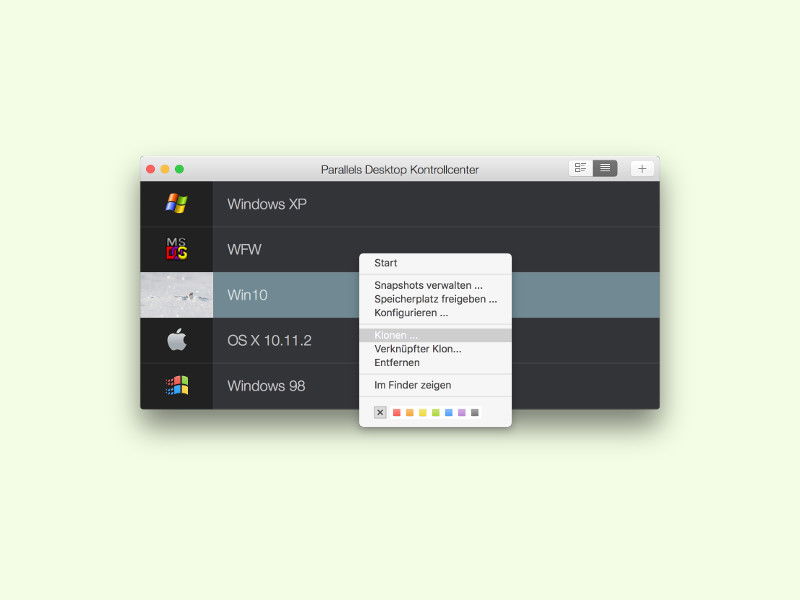
Zunächst öffnet ihr das Parallels Desktop Kontrollcenter. Dann mit der rechten Maustaste auf die virtuelle Maschine klicken, die geklont werden soll. Anschließend im Kontextmenü auf Klonen … klicken und dann einen Speicherort festlegen. Danach werden die Daten automatisch kopiert, was je nach Größe der virtuellen Festplatte eine Weile dauern kann.
Neue Features in Parallels Desktop 20
Die aktuelle Version von Parallels Desktop bringt einige Verbesserungen beim VM-Management mit sich. Das Klonen funktioniert deutlich schneller als in früheren Versionen, da die Software jetzt intelligente Komprimierung und Delta-Copying nutzt. Besonders bei großen VMs mit Windows 11 oder modernen Linux-Distributionen macht sich das bemerkbar.
Neu ist auch die Möglichkeit, beim Klonen direkt verschiedene Hardware-Konfigurationen zu wählen. Ihr könnt der Klon-VM beispielsweise mehr RAM zuweisen oder die Anzahl der CPU-Kerne anpassen, ohne später in die Einstellungen zu müssen.
Praktische Einsatzszenarien für VM-Kloning
Das Klonen von virtuellen Maschinen ist nicht nur eine nette Spielerei, sondern hat durchaus praktische Anwendungsfälle:
Entwicklung und Testing: Ihr habt eine saubere Entwicklungsumgebung mit Windows 11 und allen nötigen Tools eingerichtet? Klont sie einfach, bevor ihr mit einem neuen Projekt anfangt. Falls etwas schiefgeht, ist das Original unberührt.
Verschiedene OS-Versionen: Für Kompatibilitätstests braucht ihr manchmal ältere Windows-Versionen oder verschiedene Linux-Distributionen. Statt jedes System neu zu installieren, klont ihr eine Basis-VM und passt sie an.
Schulung und Training: IT-Trainer können eine vorkonfigurierte VM mit allen nötigen Programmen erstellen und für jeden Teilnehmer klonen. Jeder startet mit identischen Voraussetzungen.
Backup-Strategie: Ein Klon kann auch als Snapshot-Alternative dienen, wenn ihr größere Änderungen am System plant.
Worauf ihr beim Klonen achten solltet
Ein wichtiger Punkt: Nach dem Klonen solltet ihr die Windows-Aktivierung überprüfen. Microsoft erkennt geklonte Systeme oft als neue Hardware und verlangt eine Reaktivierung. Bei Unternehmenslizenzen ist das meist kein Problem, bei Retail-Lizenzen kann es komplizierter werden.
Auch die Netzwerkkonfiguration braucht manchmal Anpassung. Parallels Desktop generiert normalerweise automatisch neue MAC-Adressen für geklonte VMs, aber bei statischen IP-Konfigurationen müsst ihr manuell nachhelfen.
Speicherplatz im Blick behalten
Geklonte VMs benötigen zunächst genauso viel Speicherplatz wie das Original. Bei einer 80 GB Windows-11-VM sind das schnell 160 GB nur für zwei Systeme. Parallels Desktop unterstützt zwar komprimierte Festplatten-Images, aber bei aktiver Nutzung wachsen die VMs trotzdem.
Tipp: Nutzt die „Speicherplatz freigeben“-Funktion in den VM-Einstellungen regelmäßig. Sie entfernt temporäre Dateien und komprimiert ungenutzten Speicher.
Alternativen zum vollständigen Klonen
Wenn ihr nicht jedes Mal eine komplette Kopie braucht, bietet Parallels Desktop auch Snapshots. Die sind wie Wiederherstellungspunkte – ihr könnt jederzeit zu einem bestimmten Zustand zurückkehren, ohne eine separate VM zu erstellen.
Für Entwickler interessant: Linked Clones teilen sich gemeinsame Daten mit der Original-VM und speichern nur die Unterschiede. Das spart Speicherplatz, macht die Klon-VM aber abhängig vom Original.
Fazit: Klonen spart Zeit und Nerven
VM-Kloning in Parallels Desktop ist ein mächtiges Feature, das in der täglichen Arbeit viel Zeit sparen kann. Die Bedienung ist simpel, die Möglichkeiten vielfältig. Mit der aktuellen Version funktioniert das Klonen schneller und flexibler denn je – ein klarer Vorteil für alle, die regelmäßig mit virtuellen Maschinen arbeiten.
Zuletzt aktualisiert am 10.04.2026



