

Dauert das Herunterfahren eures Windows-PCs ewig? Das nervige Problem kennen viele: Der Monitor wird schwarz, aber der Rechner brummt noch minutenlang vor sich hin. Hier findet ihr die häufigsten Ursachen und effektive Lösungen.
Warum Windows beim Herunterfahren hängt
Moderne Windows-Versionen (ab Windows 8 bis Windows 11) nutzen standardmäßig den „Schnellstart“ (Fast Boot). Dabei wird das System nicht komplett heruntergefahren, sondern der Kernel-Status auf die Festplatte geschrieben. Das beschleunigt den nächsten Start erheblich, kann aber beim Shutdown zu Problemen führen.
Besonders häufig verzögern aktive Systemdienste das Herunterfahren. Diese Hintergrundprozesse warten oft auf laufende Netzwerkanfragen, Dateizugriffe oder andere Operationen, bevor sie sich ordnungsgemäß beenden.
Sofort-Lösung: WLAN deaktivieren
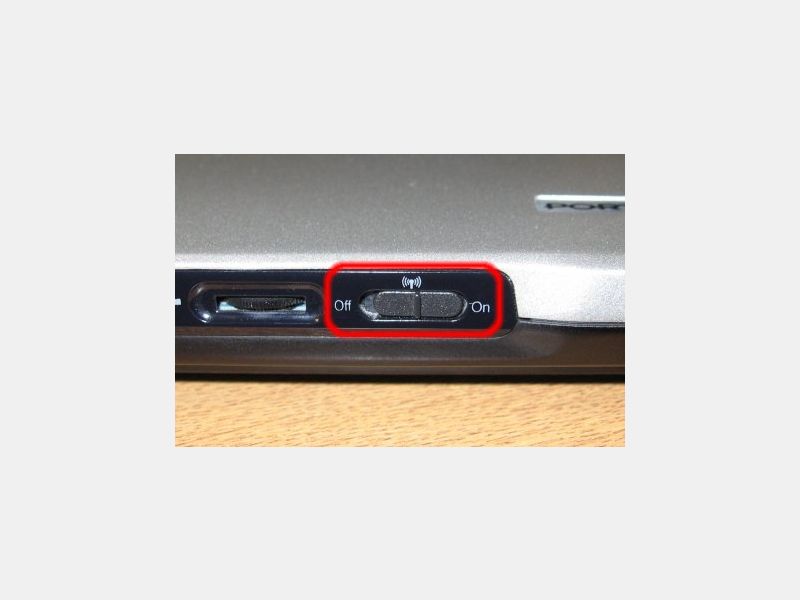
Der schnellste Test: Schaltet das WLAN aus, bevor ihr den PC herunterfährt. Viele Laptops haben dafür einen physischen Schalter oder eine Fn-Tastenkombination. Alternativ deaktiviert ihr WLAN über die Windows-Einstellungen:
- Klickt auf das WLAN-Symbol in der Taskleiste
- Schaltet WLAN aus
- Startet das Herunterfahren
Fährt der PC jetzt schnell herunter, war eine hängende Internetverbindung das Problem. Oft sind es automatische Updates, Cloud-Synchronisationen oder fehlerhafte Netzwerktreiber.
Schnellstart komplett deaktivieren
Für eine dauerhafte Lösung könnt ihr den Schnellstart ausschalten:
- Öffnet die Systemsteuerung (Win+R, dann „control“ eingeben)
- Geht zu „Energieoptionen“
- Klickt links auf „Auswählen, was beim Drücken von Netzschaltern geschehen soll“
- Klickt auf „Einige Einstellungen sind momentan nicht verfügbar“
- Entfernt den Haken bei „Schnellstart aktivieren“
Nachteil: Der PC startet künftig langsamer, fährt aber zuverlässiger herunter.
Problematische Programme identifizieren
Um herauszufinden, welche Programme das Herunterfahren verzögern, nutzt die Ereignisanzeige:
- Drückt Win+R und gebt „eventvwr.msc“ ein
- Navigiert zu „Windows-Protokolle“ > „System“
- Sucht nach Ereignis-IDs wie 6006 (sauberes Herunterfahren) oder 6008 (unerwartetes Herunterfahren)
- Überprüft die Zeitstempel zwischen Shutdown-Befehl und tatsächlichem Ausschalten
Alternativ hilft der Task-Manager: Schaut unter „Autostart“, welche Programme beim Systemstart laden und möglicherweise beim Herunterfahren hängen.
Weitere Lösungsansätze
Treiber aktualisieren: Veraltete Netzwerk- oder Grafiktreiber verursachen oft Shutdown-Probleme. Checkt den Geräte-Manager auf gelbe Warnzeichen und aktualisiert betroffene Treiber über die Herstellerwebsite.
Windows Update: Stellt sicher, dass alle Updates installiert sind. Microsoft behebt regelmäßig bekannte Shutdown-Bugs.
Antivirensoftware: Manche Sicherheitsprogramme scannen beim Herunterfahren noch schnell das System. Überprüft die Einstellungen eurer Antiviren-Software.
Registry-Timeout anpassen: Fortgeschrittene Nutzer können in der Registry den Timeout für hängende Dienste verkürzen. Unter HKEY_LOCAL_MACHINESYSTEMCurrentControlSetControl könnt ihr „WaitToKillServiceTimeout“ von 20000 auf 5000 setzen (5 statt 20 Sekunden).
Moderne Alternativen
Statt des klassischen Herunterfahrens könnt ihr auch den Ruhezustand nutzen. Dieser speichert den kompletten RAM-Inhalt und schaltet den PC komplett aus. Der Neustart dauert etwa so lange wie mit Schnellstart, aber ohne die Shutdown-Probleme.
Auch der Energiesparmodus ist eine Option für kurze Pausen. Hier bleibt der RAM mit Strom versorgt, alle anderen Komponenten schalten ab. Der PC „erwacht“ in wenigen Sekunden.
Wann professionelle Hilfe nötig ist
Persistieren die Probleme trotz aller Maßnahmen, könnten Hardware-Defekte vorliegen. Besonders bei älteren Festplatten oder defekten RAM-Bausteinen kann das Herunterfahren ewig dauern. Ein Hardware-Check beim Fachmann bringt dann Klarheit.
Das lange Warten beim Herunterfahren muss nicht sein. Mit diesen Tipps läuft euer Windows-PC wieder rund – vom Start bis zum sauberen Shutdown.
Zuletzt aktualisiert am 20.04.2026



