

Web-Apps sind heute unverzichtbar – von Notion über Figma bis hin zu Microsoft 365 Online. Aber ständig den Browser öffnen und durch Bookmarks wühlen? Das geht deutlich effizienter. Mit der richtigen Technik holt ihr euch eure wichtigsten Web-Apps direkt auf den Desktop und in die Taskleiste.
Progressive Web Apps: Der moderne Weg
Viele Web-Apps unterstützen heute PWA-Technologie (Progressive Web Apps). Diese Apps verhalten sich fast wie native Programme und lassen sich direkt installieren. Bei Diensten wie Twitter/X, Instagram Web, Spotify Web oder auch Teams erscheint in modernen Browsern automatisch ein „Installieren“-Button in der Adressleiste. Ein Klick genügt – schon habt ihr die App als eigenständiges Programm verfügbar.
Chrome und Edge: Verknüpfungen erstellen
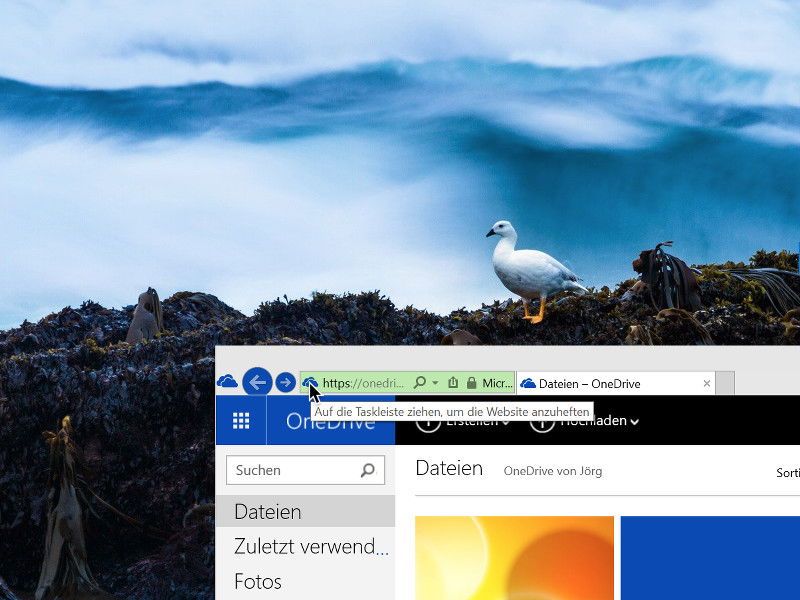
Die meisten Chromium-basierten Browser bieten eine elegante Lösung. Öffnet die gewünschte Web-App, klickt auf die drei Punkte (⋮) im Browser-Menü und wählt „Weitere Tools“ > „Verknüpfung erstellen“. Aktiviert dabei „In neuem Fenster öffnen“ – dann startet die App ohne Browser-Interface, fast wie eine native Anwendung.
Microsoft Edge geht noch einen Schritt weiter: Unter „Apps“ > „Diese Seite als App installieren“ erstellt ihr vollwertige Web-Apps, die sich wie normale Programme verhalten. Diese erscheinen im Startmenü, lassen sich an die Taskleiste pinnen und haben sogar eigene Fenster ohne Browser-Chrome.
Firefox: Add-ons und Verknüpfungen
Firefox-Nutzer können auf „Seite zu Startbildschirm hinzufügen“ zurückgreifen oder Add-ons wie „PWAsForFirefox“ nutzen. Diese erweitern Firefox um PWA-Funktionalität und ermöglichen die Installation von Web-Apps als eigenständige Anwendungen.
Windows 11: Optimiert für Web-Apps
Windows 11 behandelt Web-Apps deutlich besser als frühere Versionen. Installierte PWAs erscheinen im Startmenü, lassen sich an die Taskleiste heften und sogar über die Windows-Suche finden. Die Integration ist so nahtlos, dass viele Nutzer kaum einen Unterschied zu nativen Apps bemerken.
Profi-Tipps für bessere Integration
Einige Web-Apps bieten erweiterte Desktop-Features. Microsoft 365-Apps wie Word Online, Excel Online oder PowerPoint Online unterstützen zum Beispiel Sprunglisten in der Taskleiste. Rechtsklick auf das Taskleisten-Symbol zeigt direkte Links zu häufig verwendeten Funktionen oder zuletzt bearbeiteten Dokumenten.
Für bessere Organisation könnt ihr Web-Apps in Kategorien gruppieren. Erstellt separate Browser-Profile für Arbeit und Privates oder nutzt verschiedene Browser für unterschiedliche Zwecke. So bleibt alles sauber getrennt.
Praktische Anwendungsfälle
Besonders nützlich ist das Pinning bei häufig genutzten Tools: Projektmanagement-Apps wie Asana oder Monday, Design-Tools wie Canva, Kommunikationsplattformen wie Discord oder Slack, oder Cloud-Dienste wie Google Drive und Dropbox. Auch Social-Media-Plattformen lassen sich so deutlich bequemer nutzen.
Grenzen und Alternativen
Nicht alle Web-Apps eignen sich für die Desktop-Integration. Bei reinen Informationsseiten oder selten genutzten Diensten reichen klassische Bookmarks. Für power-user bieten Desktop-Wrapper wie Electron-basierte Clients oft noch bessere Integration, verbrauchen aber mehr Ressourcen.
Fazit
Web-Apps gehören heute zum Standard-Workflow. Mit den richtigen Techniken holt ihr sie elegant auf den Desktop und spart täglich Zeit. Progressive Web Apps sind dabei die Zukunft – sie bieten native App-Erfahrung bei aller Flexibilität von Web-Technologien. Probiert es aus und macht euren Desktop zur Kommandozentrale für alle wichtigen Online-Tools.
Zuletzt aktualisiert am 15.04.2026



