

Die Apple Watch hat sich längst als unverzichtbarer Begleiter etabliert. Millionen von Nutzer*innen tragen sie täglich am Handgelenk – die einen hauptsächlich für Fitness-Tracking und Gesundheitsüberwachung, die anderen vor allem wegen der praktischen Benachrichtigungsfunktion. Ein kurzer Blick aufs Handgelenk ersetzt das ständige Handy-Zücken. Doch was tun, wenn plötzlich keine Mitteilungen mehr ankommen?
Das Problem mit ausbleibenden Apple Watch-Benachrichtigungen ist weit verbreitet und meist schnell gelöst. Die häufigste Ursache liegt in den Systemeinstellungen, die ihr mit wenigen Handgriffen korrigieren könnt.
Grundvoraussetzungen prüfen
Bevor ihr tiefer einsteigt, kontrolliert zunächst die Basis: Sind die Benachrichtigungen überhaupt auf eurem iPhone aktiviert? Das klingt banal, ist aber der erste Stolperstein. Die Apple Watch kann nur jene Mitteilungen spiegeln, die auch auf dem iPhone zugelassen sind.
Öffnet dazu die Einstellungen auf dem iPhone und tippt auf Mitteilungen. Hier seht ihr alle installierten Apps und könnt für jede einzeln festlegen, ob und wie Benachrichtigungen angezeigt werden sollen.
Watch-App konfigurieren
Der entscheidende Punkt liegt in der Apple Watch App auf eurem iPhone. Hier versteckt sich oft die Ursache für Benachrichtigungsprobleme. Navigiert zu Mitteilungen > Mitteilungsanzeige und aktiviert diese Option.
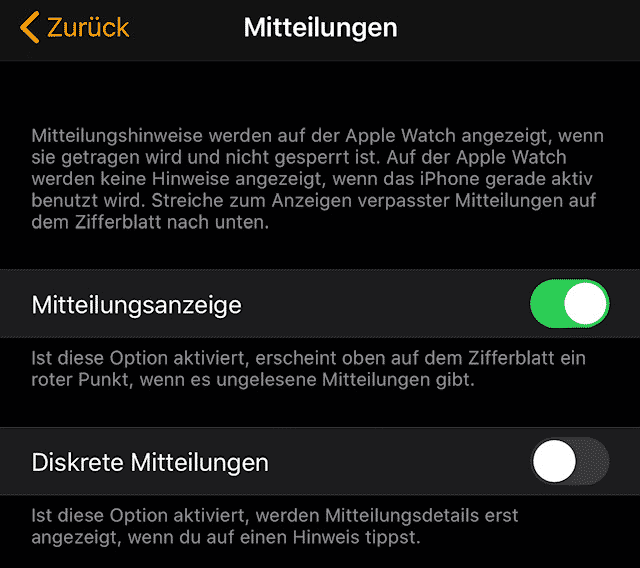
Diese Grundeinstellung gilt zunächst für alle Apps. Ihr habt aber granulare Kontrolle über jede einzelne Anwendung. Das ist besonders wichtig, da die haptische Rückmeldung der Watch intensiver wahrgenommen wird als Smartphone-Vibrationen.
App-spezifische Einstellungen optimieren
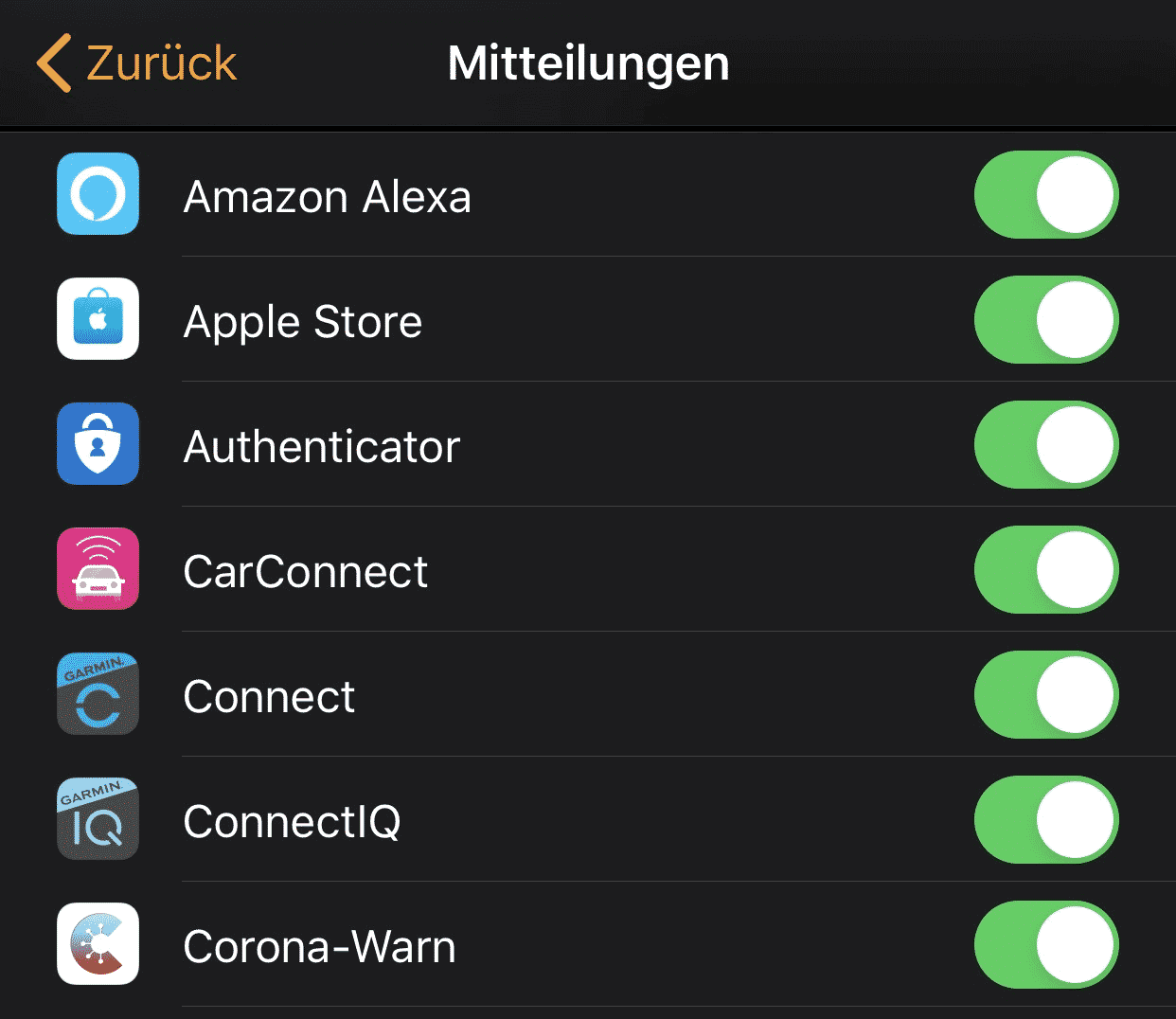
Für jede App könnt ihr individuell entscheiden, ob Benachrichtigungen auf der Watch erscheinen sollen. Scrollt in der Watch-App durch die Liste und aktiviert oder deaktiviert Apps nach euren Bedürfnissen. Besonders bei sozialen Medien, Nachrichten-Apps oder Spielen lohnt sich eine bewusste Auswahl.
Weitere Lösungsansätze bei hartnäckigen Problemen
Bluetooth-Verbindung überprüfen: Stellt sicher, dass die Watch mit dem iPhone verbunden ist. Das grüne Symbol in der Watch-App zeigt eine aktive Verbindung an.
Nicht stören-Modus kontrollieren: Wenn auf dem iPhone der „Nicht stören“-Modus aktiviert ist, betrifft das auch die Apple Watch. Dasselbe gilt für den Schlafmodus.
Handgelenkerkennung: In den Watch-Einstellungen unter Datenschutz & Sicherheit sollte die „Handgelenkerkennung“ aktiviert sein. Nur so erkennt die Uhr, dass sie getragen wird.
Neustart als letzte Option: Bei persistenten Problemen hilft oft ein Neustart beider Geräte. Haltet dazu die Seitentaste und die Digital Crown der Watch gleichzeitig gedrückt, bis das Apple-Logo erscheint.
watchOS-Updates im Blick behalten
Apple verbessert kontinuierlich das Benachrichtigungssystem der Apple Watch. Mit watchOS 11 kamen erweiterte Optionen für intelligente Zusammenfassungen und Focus-Modi hinzu. Diese Features können das Benachrichtigungsverhalten beeinflussen.
Überprüft regelmäßig in der Watch-App unter Allgemein > Softwareupdate, ob aktuelle watchOS-Versionen verfügbar sind. Updates beheben häufig Benachrichtigungsfehler.
Batterieoptimierung beachten
iOS optimiert seit Version 18 aggressiver den Stromverbrauch. Das kann dazu führen, dass Apps im Hintergrund weniger aktiv sind und somit weniger Benachrichtigungen senden. In den iPhone-Einstellungen unter Batterie > Batteriezustand & Laden könnt ihr die „Optimierte Batterieladung“ temporär deaktivieren, um zu testen, ob das Problem dadurch verschwindet.
Fazit: Systematisch vorgehen
Ausbleibende Apple Watch-Benachrichtigungen sind meist kein Hardware-, sondern ein Konfigurationsproblem. Arbeitet die genannten Punkte systematisch ab: iPhone-Benachrichtigungen aktivieren, Watch-App-Einstellungen prüfen, app-spezifische Konfiguration anpassen und bei Bedarf weitere Troubleshooting-Schritte durchführen.
Bei konsequentem Vorgehen funktionieren die Benachrichtigungen wieder zuverlässig – und ihr könnt die Apple Watch wieder als das nutzen, was sie am besten kann: euer digitaler Assistent am Handgelenk zu sein, der euch über wichtige Ereignisse informiert, ohne dass ihr ständig zum iPhone greifen müsst.
Zuletzt aktualisiert am 27.02.2026



