


Normalerweise stellt ihr eure iPhone-Tastatur so ein, dass sie alle Zeichen darstellt, die ihr beim Eingeben von Text benötigt. Dazu gehören bei Deutsch als Eingabesprache auch die Umlaute ä, ö und ü. Ärgerlich wird das Ganze, wenn diese plötzlich nicht mehr angezeigt werden und ihr ein Wort mit einem Umlaut schreiben müsst. Das lässt sich allerdings schnell lösen!
Grundsätzlich könnt ihr unabhängig von der eingestellten Tastatur alle Sonderzeichen, die auf einem Buchstaben basieren, eingeben. Dazu haltet ihr den Finger auf diesen Buchstaben (beispielsweise das „a“) gedrückt. Nach kurzer Zeit erscheint eine Auswahlliste, in der die zugehörigen Sonderzeichen erscheinen. Wählt das gewünschte (im Beispiel das „ä“) aus.
Zwei deutsche Tastaturvarianten verstehen
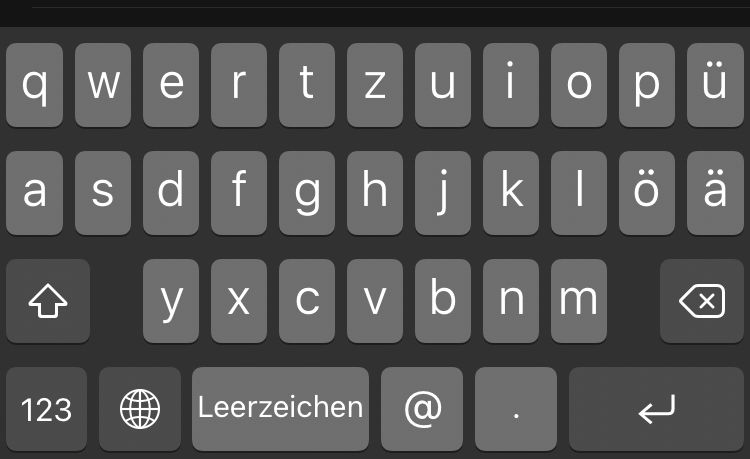
Wenn ihr die deutsche Tastatur gewählt habt, aber die Umlaute darauf nicht vorhanden sind, dann liegt das meist an einer Besonderheit von iOS: Es gibt zwei Varianten der deutschen Tastatur. „Deutsch (Deutschland)“ enthält das deutsche Layout inklusive der Umlaute. „QWERTZ“ (abgeleitet aus der oberen Buchstabenreihe) hat die Umlaute versteckt. Die Idee dabei: Durch den Verzicht auf die Anzeige der Umlaute sind die verbleibenden Tasten breiter und dadurch einfacher zu treffen.
Tastaturlayout in iOS ändern
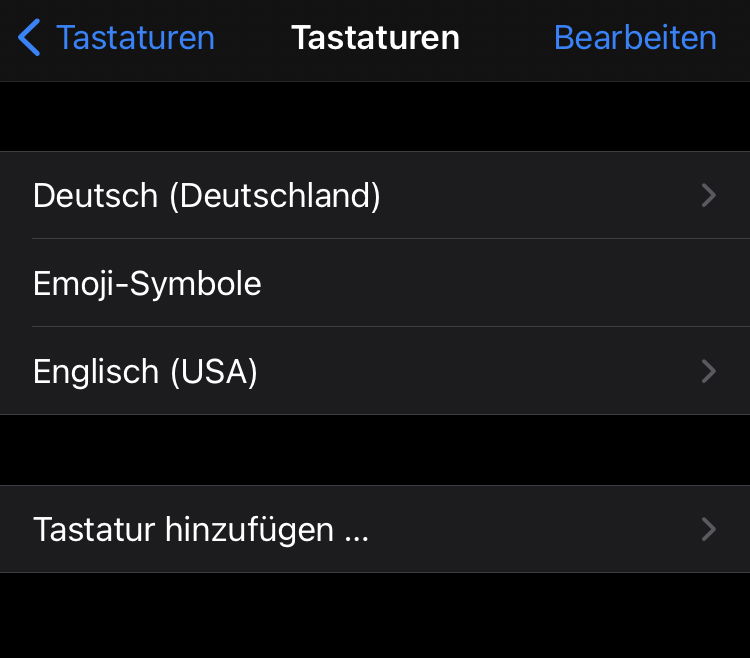
Um das Tastaturlayout zu ändern tippt ihr auf Einstellungen > Allgemein > Tastatur > Tastaturen und wählt das passende aus. Hier könnt ihr auch mehrere Tastaturen parallel aktivieren und während des Schreibens zwischen ihnen wechseln.
Alternative Lösungswege in iOS 18
Seit iOS 18 gibt es weitere Möglichkeiten, um mit fehlenden Umlauten umzugehen:
Diktierfunktion nutzen: Aktiviert das Mikrofon-Symbol auf der Tastatur und sprecht euren Text einfach. iOS erkennt Umlaute automatisch und setzt sie korrekt. Das funktioniert auch offline und ist oft schneller als Tippen.
Textersetzung einrichten: Geht zu Einstellungen > Allgemein > Tastatur > Textersetzung. Hier könnt ihr Kürzel definieren, die automatisch durch Wörter mit Umlauten ersetzt werden. Beispiel: „ae“ wird automatisch zu „ä“.
SwiftKey oder andere Tastaturen: Im App Store findet ihr alternative Tastaturen wie Microsoft SwiftKey, die oft bessere Vorhersagen und flexiblere Layouts bieten. Diese können als Standard-Tastatur eingestellt werden.
Praktische Tipps für den Alltag
Schneller wechseln: Wenn ihr mehrere Tastaturen aktiviert habt, könnt ihr durch langes Drücken auf das Globus-Symbol eine Schnellauswahl öffnen, statt durch alle Tastaturen zu wechseln.
Autokorrektur trainieren: iOS lernt aus eurem Schreibverhalten. Wenn ihr häufig bestimmte Wörter mit Umlauten verwendet, schlägt das System diese automatisch vor.
Für Vielschreiber: Aktiviert die Funktion „Slide to Type“ in den Tastatur-Einstellungen. Dann könnt ihr Wörter eingeben, indem ihr den Finger über die Buchstaben zieht, ohne abzusetzen.
Wenn gar nichts hilft
Falls die Umlaute trotz korrekter Einstellung nicht erscheinen, kann ein Neustart des iPhones helfen. Haltet dazu die Seitentaste und eine Lautstärketaste gleichzeitig gedrückt, bis der Ausschalten-Slider erscheint.
Ein Software-Update kann ebenfalls Tastatur-Probleme beheben. Prüft unter Einstellungen > Allgemein > Softwareupdate, ob eine neue iOS-Version verfügbar ist.
Fazit: Flexibilität ist der Schlüssel
Die verschiedenen Tastaturoptionen in iOS bieten für jeden Schreibtyp die passende Lösung. Ob ihr die Umlaute direkt sehen wollt oder lieber breitere Tasten bevorzugt – beides hat seine Berechtigung. Das Wichtigste ist zu wissen, dass ihr jederzeit alle deutschen Sonderzeichen eingeben könnt, auch wenn sie nicht direkt sichtbar sind.
Zuletzt aktualisiert am 27.02.2026



