

Ihr habt eine Excel-Tabelle voller Zahlen und wollt auf einen Blick erkennen, wo die Höchst- und Niedrigwerte stecken? Mit der Schnellanalyse von Excel bekommt ihr sofort Klarheit – und das funktioniert heute deutlich smarter als früher.
Um für einen bestimmten Datenbereich eine Schnellanalyse durchzuführen, öffnet die entsprechende Tabelle in Excel (funktioniert ab Excel 2013, ist aber in Excel 365 und Excel 2021 noch ausgereifter). Markiert dann die Zellen mit euren Daten. Im Beispiel verwenden wir eine Umsatztabelle eines Weißwurst-Herstellers, die wie folgt aussieht:
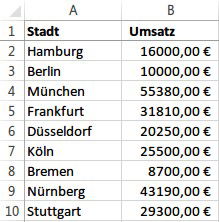
Die Schnellanalyse: Euer Daten-Röntgenblick
Sobald ihr Zellen markiert, erscheint rechts unten ein kleines Symbol – das ist euer Zugang zur Schnellanalyse. Ein Klick darauf öffnet ein praktisches Menü mit verschiedenen Optionen. Excel schlägt euch automatisch die passendsten Visualisierungen vor, basierend auf euren Daten.
Das Tool bietet verschiedene Kategorien:
– Formatierung: Für farbliche Hervorhebungen
– Diagramme: Für schnelle Visualisierungen
– Ergebnisse: Für Summen und Durchschnittswerte
– Tabellen: Für strukturierte Datenanalyse
– Sparklines: Für Mini-Diagramme in Zellen
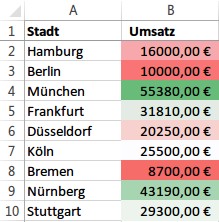
Für unsere Umsatzdaten wählen wir „Formatierung“ und dann „Farbskala“. Excel färbt die Zellen automatisch ein – niedrige Werte in hellen, hohe Werte in dunklen Farben.
Erweiterte Möglichkeiten der Schnellanalyse
Die Schnellanalyse kann aber noch viel mehr. Mit den Datenbalken erstellt ihr Mini-Balkendiagramme direkt in den Zellen. Die Länge der Balken entspricht dabei den Werten – perfekt für einen schnellen Größenvergleich.
Symbol-Sets verwenden Ampeln, Pfeile oder Sterne, um eure Daten zu kategorisieren. Besonders praktisch bei Leistungsindikatoren oder Bewertungen.
Moderne Alternativen und Ergänzungen
In den neueren Excel-Versionen (Excel 365, Excel 2021) sind weitere mächtige Analyse-Features dazugekommen:
Ideen-Feature: Excel analysiert eure Daten automatisch und schlägt passende Diagramme und Erkenntnisse vor. Ihr findet es im „Start“-Tab unter „Ideen“ (früher „Insights“).
Dynamische Arrays: Formeln wie =SORTIEREN() oder =FILTER() helfen euch, Daten automatisch nach Werten zu ordnen oder zu filtern.
Power Query: Für komplexere Datenanalysen könnt ihr über „Daten“ → „Daten abrufen“ externe Quellen einbinden und transformieren.
Tipps für bessere Datenanalyse
- Konsistente Datenformate: Achtet darauf, dass eure Zahlen wirklich als Zahlen formatiert sind, nicht als Text.
-
Bedingte Formatierung anpassen: Klickt mit der rechten Maustaste auf formatierte Zellen und wählt „Regeln verwalten“, um die Farbskalen anzupassen.
-
Kombiniert verschiedene Methoden: Nutzt Farbskalen für den Überblick und Datenbalken für Details.
-
Pivot-Tabellen für große Datenmengen: Bei mehr als 100 Zeilen sind Pivot-Tabellen oft effektiver als die Schnellanalyse.
Keyboard-Shortcuts für Profis
Die Schnellanalyse erreicht ihr auch über Strg+Q. Das geht oft schneller als das Klicken auf das Symbol.
Für häufig genutzte Formatierungen könnt ihr auch direkt über das „Start“-Menü zu „Bedingte Formatierung“ gehen.
Fazit: Daten verstehen in Sekunden
Die Schnellanalyse macht Excel-Daten sofort verständlicher. Ob Umsätze, Noten, Messwerte oder Umfrageergebnisse – mit ein paar Klicks wird aus einer langweiligen Zahlentabelle eine aussagekräftige Übersicht.
Besonders praktisch: Die Formatierungen bleiben dynamisch. Ändert sich ein Wert, passt sich die Farbgebung automatisch an. So habt ihr immer den aktuellen Überblick über eure wichtigsten Kennzahlen.
In unserem Weißwurst-Beispiel wird sofort klar: München und Nürnberg dominieren den Umsatz – logisch, denn südlich des Weißwurst-Äquators schmeckt’s halt am besten!
Zuletzt aktualisiert am 22.04.2026



