

Die automatische Festplattenverschlüsselung ist längst kein Windows 8.1-Feature mehr, sondern Standard bei allen modernen Windows-Versionen. Was früher „Geräte-Verschlüsselung“ hieß, läuft heute unter BitLocker und ist bei Windows 11 Pro standardmäßig aktiviert. Falls euer System crasht oder die Hardware den Geist aufgibt – wie kommt ihr dann noch an eure Daten?
Die gute Nachricht: Microsoft hat die Wiederherstellung verschlüsselter Festplatten über die Jahre deutlich verbessert. Die schlechte: Ohne die richtigen Vorkehrungen sind eure Daten futsch. Hier erfahrt ihr, wie ihr euch absichert und im Ernstfall wieder an eure Dateien kommt.
BitLocker: Automatische Verschlüsselung bei Windows 11
Bei Windows 11 Pro und Enterprise springt BitLocker automatisch an, sobald ihr euch mit einem Microsoft-Konto anmeldet und euer Gerät TPM 2.0 unterstützt. Das passiert meist völlig unbemerkt im Hintergrund. Windows 11 Home nutzt „Geräte-Verschlüsselung“ – eine abgespeckte BitLocker-Version.
Der Vorteil: Eure Festplatte ist vor unbefugtem Zugriff geschützt. Selbst wenn jemand die SSD ausbaute und in einen anderen Rechner steckt, kann er die Daten nicht auslesen. Auch das Booten von einem USB-Stick oder einer Linux-Live-CD hilft nicht weiter.
Recovery-Key: Euer Rettungsanker
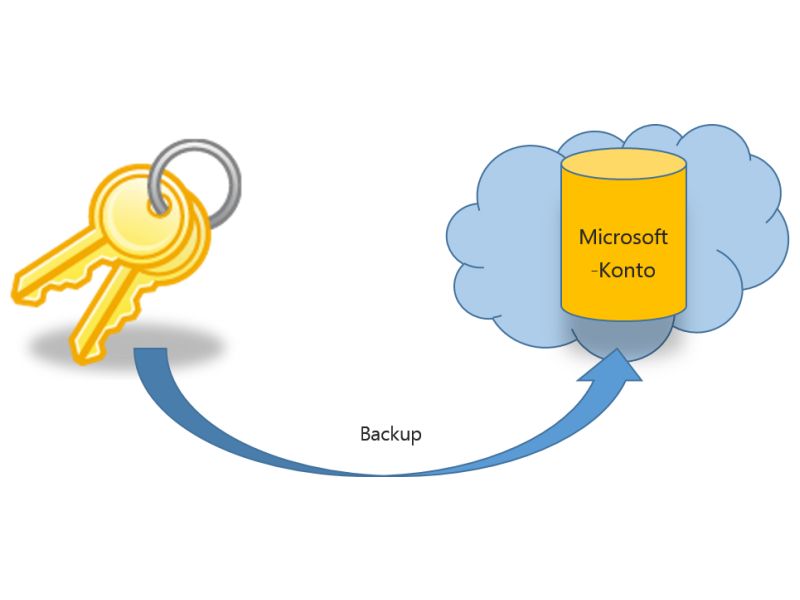
Der wichtigste Baustein ist der BitLocker-Wiederherstellungsschlüssel. Diesen 48-stelligen Code generiert Windows automatisch und speichert ihn standardmäßig in eurem Microsoft-Konto. Ohne diesen Schlüssel sind eure Daten im Crash-Fall verloren.
So findet ihr euren Recovery-Key:
1. Geht auf account.microsoft.com und meldet euch an
2. Wählt „Geräte“ aus dem Menü
3. Sucht euer Gerät und klickt auf „BitLocker-Datenwiederherstellung anzeigen“
4. Dort seht ihr alle Wiederherstellungsschlüssel für eure Geräte
Vorsichtsmaßnahmen treffen
Verlasst euch nicht nur auf die Microsoft-Cloud. Notiert euch den Recovery-Key zusätzlich:
– Druckt ihn aus und verwahrt ihn sicher (nicht am Rechner!)
– Speichert ihn in eurem Passwort-Manager
– Hinterlegt eine Kopie bei Vertrauenspersonen
Achtung: Wechselt ihr zu einem lokalen Konto, verschwindet der Schlüssel aus der Microsoft-Cloud. Sichert ihn vorher!
Microsoft-Konto als Schlüssel zum Erfolg
Da die Wiederherstellung über euer Microsoft-Konto läuft, ist dessen Sicherheit entscheidend. Aktiviert unbedingt die Zwei-Faktor-Authentifizierung und haltet eure Kontaktdaten aktuell:
– Hinterlegt eine aktuelle Handynummer
– Pflegt alternative E-Mail-Adressen
– Aktualisiert Sicherheitsfragen regelmäßig
Falls ihr euch nicht mehr ins Microsoft-Konto einloggen könnt, sind auch die BitLocker-Schlüssel unerreichbar.
Hardware-Crash: So geht die Wiederherstellung
Wenn euer Rechner nicht mehr bootet, aber die Festplatte noch funktioniert:
- Baut die SSD/Festplatte aus (bei Notebooks oft schwierig)
- Schließt sie über USB-Adapter oder SATA-Kabel an einen anderen Rechner an
- Windows erkennt die verschlüsselte Partition und fragt nach dem Recovery-Key
- Gebt den 48-stelligen Code ein – fertig
Bei neueren Laptops mit verlöteten SSDs wird’s komplizierter. Dann hilft oft nur der Gang zur Fachwerkstatt.
Alternative: Lokaler BitLocker-Schlüssel
Wer kein Microsoft-Konto nutzen möchte, kann BitLocker auch lokal verwalten:
– Aktiviert BitLocker über die Systemsteuerung
– Speichert den Recovery-Key als Datei oder druckt ihn aus
– Hinterlegt ihn an mehreren sicheren Orten
Der Nachteil: Geht der Schlüssel verloren, gibt’s keine Cloud-Kopie als Backup.
Neue Features bei Windows 11
Microsoft hat die BitLocker-Verwaltung modernisiert:
– Bessere Integration in die Windows-Einstellungen
– Erweiterte Gruppenrichtlinien für Unternehmen
– Verbesserte Performance auf modernen SSDs
– Unterstützung für Hardware-Security-Module (HSM)
Fazit: Vorbereitung ist alles
Festplattenverschlüsselung schützt eure Daten vor Diebstahl und unbefugtem Zugriff. Aber nur mit der richtigen Vorbereitung kommt ihr im Ernstfall wieder an eure Dateien. Prüft regelmäßig, ob eure Recovery-Keys verfügbar sind und euer Microsoft-Konto gut abgesichert ist. Ein paar Minuten Vorbereitung können euch später viel Ärger ersparen.
Zuletzt aktualisiert am 21.04.2026



