

Windows von einem USB-Stick zu installieren ist heute Standard – und das aus gutem Grund. Ihr spart euch das lästige DVD-Brennen, die Installation läuft deutlich schneller ab, und ihr könnt den Stick für mehrere Computer verwenden. Besonders praktisch, wenn ihr mehrere Systeme einrichten oder regelmäßig Clean Installs durchführt.
Das braucht ihr für die USB-Installation
Zunächst benötigt ihr einen USB-Stick mit mindestens 8 GB Speicherplatz – Windows 11 braucht etwa 5-6 GB, aber der Stick wird komplett formatiert. Achtet darauf, dass alle wichtigen Daten vorher gesichert sind. Ein USB 3.0-Stick ist empfehlenswert, da die Installation dann deutlich schneller läuft als mit älteren USB 2.0-Modellen.
Windows Media Creation Tool: Der offizielle Weg
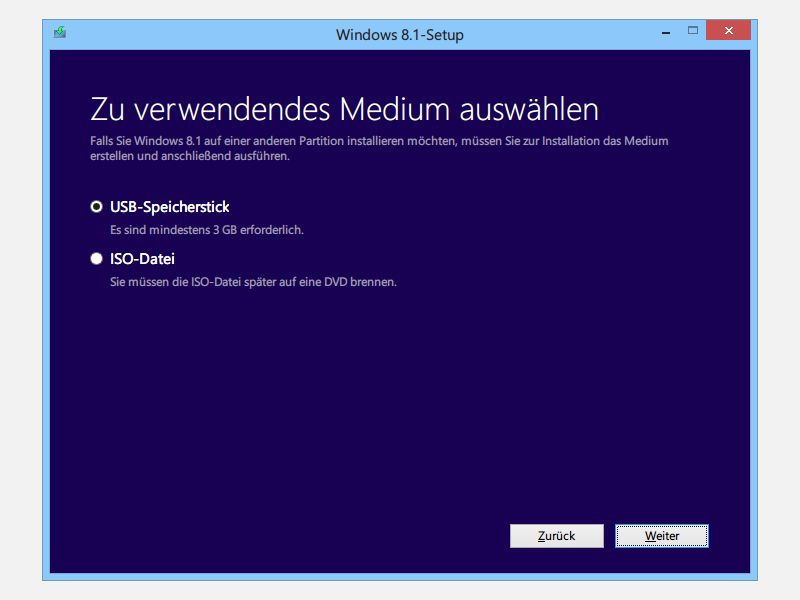
Microsoft stellt mit dem Media Creation Tool die einfachste Methode bereit, um einen bootfähigen USB-Stick zu erstellen. Ladet das Tool von der offiziellen Microsoft-Website herunter – es gibt separate Versionen für Windows 10 und Windows 11. Das Tool ist kostenlos und wird regelmäßig aktualisiert.
Nach dem Start wählt ihr „Installationsmedien für einen anderen PC erstellen“ und folgt den Anweisungen. Das Tool lädt automatisch die neueste Windows-Version herunter und schreibt sie auf euren USB-Stick. Der Vorgang dauert je nach Internetverbindung 30-60 Minuten.
Rufus: Die Profi-Alternative
Für mehr Kontrolle über den Installationsprozess ist Rufus eine ausgezeichnete Alternative. Das kostenlose Tool bietet erweiterte Optionen wie die Umgehung der TPM-Anforderungen bei Windows 11 oder die Erstellung von UEFI/Legacy-kompatiblen Sticks.
Rufus ist besonders nützlich, wenn ihr bereits eine Windows-ISO-Datei habt oder spezielle Konfigurationen benötigt. Das Tool erkennt automatisch das beste Partitionsschema und Dateisystem für euren Ziel-PC.
Installation vom USB-Stick starten
Um von eurem USB-Stick zu booten, müsst ihr meist die Boot-Reihenfolge im BIOS/UEFI ändern. Die meisten modernen PCs haben ein Boot-Menü, das ihr mit F12, F8 oder ESC beim Start aufrufen könnt – die genaue Taste wird meist kurz beim Hochfahren angezeigt.
Alternativ geht ihr ins BIOS/UEFI (meist mit F2 oder Entf beim Start) und ändert die Boot-Priorität so, dass USB-Geräte vor der Festplatte stehen. Speichert die Einstellungen und startet neu.
Besonderheiten bei Windows 11
Windows 11 hat strengere Hardware-Anforderungen als seine Vorgänger. Euer PC benötigt TPM 2.0, Secure Boot und einen kompatiblen Prozessor. Falls euer System diese Anforderungen nicht erfüllt, könnt ihr sie mit Tools wie Rufus umgehen – allerdings auf eigenes Risiko.
Die Installation von Windows 11 erfordert zudem standardmäßig eine Microsoft-Konto-Anmeldung. Mit bestimmten Tricks oder der Pro-Version könnt ihr weiterhin lokale Konten erstellen.
Mehrere Windows-Versionen auf einem Stick
Mit Tools wie WinSetupFromUSB oder YUMI könnt ihr mehrere Windows-Versionen auf einem einzigen USB-Stick unterbringen. Das ist praktisch für IT-Profis oder Power-User, die verschiedene Systeme installieren müssen. Allerdings benötigt ihr dann einen größeren USB-Stick mit 16 GB oder mehr.
Troubleshooting: Häufige Probleme
Falls der USB-Stick nicht erkannt wird, prüft zunächst, ob er korrekt formatiert wurde. Manchmal hilft es, den Stick in einem anderen USB-Port zu versuchen oder die Secure Boot-Einstellungen zu deaktivieren.
Bei älteren PCs kann es vorkommen, dass sie nicht von USB booten können. In diesem Fall bleibt nur der Weg über eine DVD oder ihr müsst das BIOS aktualisieren.
Nach der Installation
Nach einer erfolgreichen Windows-Installation solltet ihr als erstes alle verfügbaren Updates installieren und die neuesten Treiber für eure Hardware besorgen. Der USB-Stick kann übrigens wiederverwendet werden – entweder für weitere Installationen oder nach einer Formatierung als normaler Speicher.
Ein bootfähiger Windows-USB-Stick gehört in jede gut sortierte IT-Trickkiste. Er spart Zeit, Nerven und ist flexibler als jede DVD.
Zuletzt aktualisiert am 21.04.2026



