

Wer seinen PC verkaufen oder weitergeben will, steht vor einem wichtigen Sicherheitsproblem: Wie entfernt man den eigenen Windows-Produktschlüssel vollständig? Während das simple Formatieren der Festplatte alle Daten löscht, reicht das oft nicht aus, wenn Windows auf dem System bleiben soll. Der Lizenzschlüssel muss explizit entfernt werden, damit der neue Besitzer eine saubere Installation erhält.
Genauer gesagt wird dafür das Verwaltungstool zur Lizenzierung von Windows-Software verwendet – das slmgr.vbs-Skript. Dabei handelt es sich um ein Visual-Basic-Skript, mit dem Lizenzen im Windows-Betriebssystem verwaltet und konfiguriert werden. Dieses Tool funktioniert sowohl bei Windows 10 als auch bei Windows 11 zuverlässig.
Schritt-für-Schritt-Anleitung zur Entfernung
Zuerst muss die Aktivierungs-ID der aktuellen Windows-Installation ermittelt werden. Dazu öffnet ihr eine Eingabeaufforderung mit Administratorrechten – am schnellsten geht das über die Tastenkombination Windows+X und dann „Terminal (Administrator)“ oder „Eingabeaufforderung (Administrator)“ auswählen.
Gebt dann folgenden Befehl ein:
slmgr.vbs /dlv
Dieser Befehl zeigt detaillierte Lizenzinformationen an. Hier findet ihr die Aktivierungs-ID, die ihr für den nächsten Schritt benötigt. Notiert euch diese ID genau.
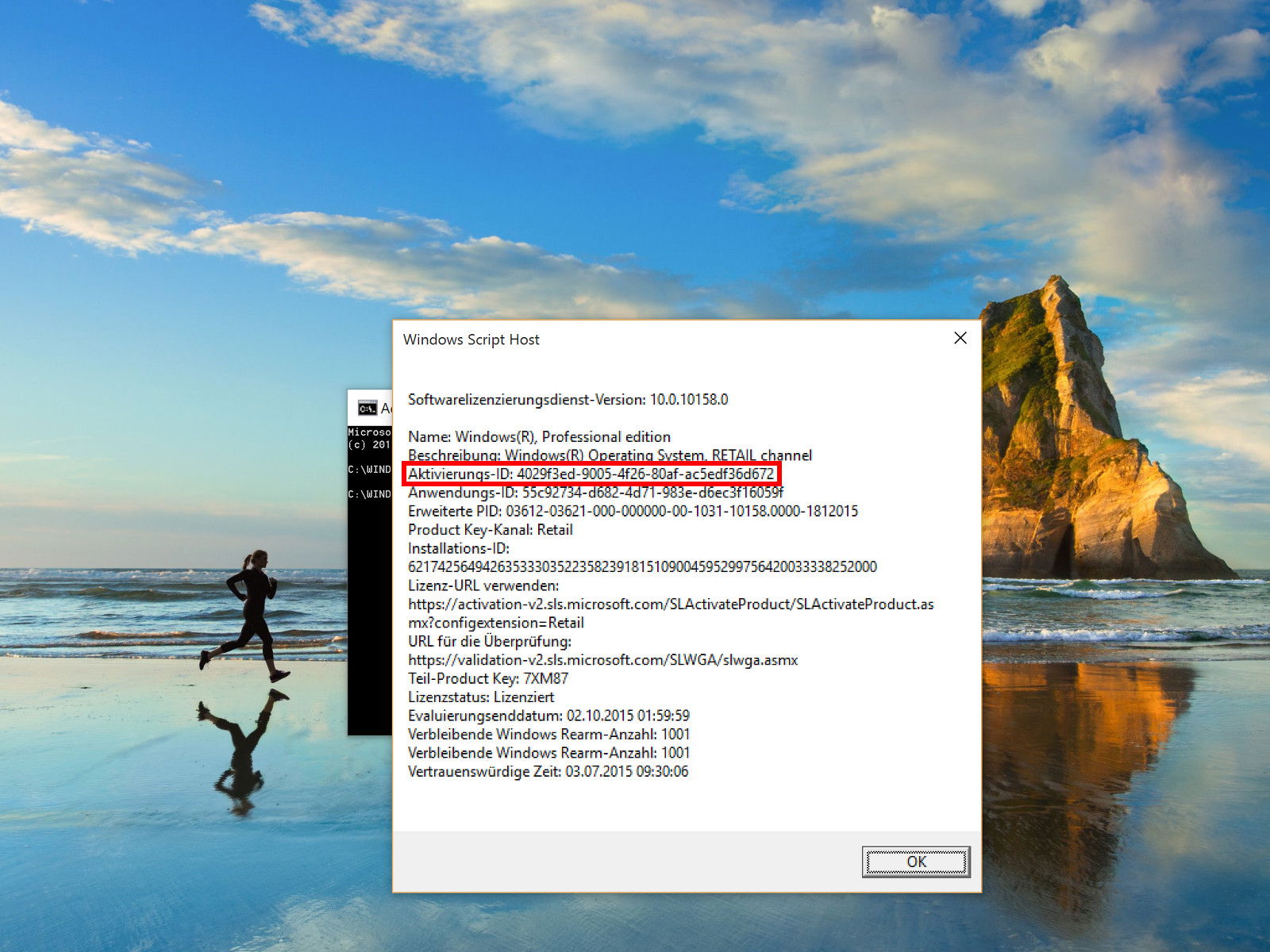
Jetzt könnt ihr den Produktschlüssel mit folgendem Kommando entfernen:
slmgr.vbs /upk Die-Aktivierungs-ID-hier
Damit wird die angegebene Aktivierung ungültig gemacht und der Produktschlüssel aus der Registry entfernt.
Zusätzliche Sicherheitsmaßnahmen
Für maximale Sicherheit solltet ihr noch einen Schritt weitergehen. Mit dem Befehl:
slmgr.vbs /cpky
wird der Produktschlüssel vollständig aus der Registry gelöscht. Das verhindert, dass Tools den Schlüssel noch auslesen können.
Anschließend empfiehlt sich der Befehl:
slmgr.vbs /rearm
Dieser setzt den Aktivierungszähler zurück und gibt dem neuen Besitzer Zeit, eine eigene Lizenz zu aktivieren.
Was passiert nach der Entfernung?
Nach der Entfernung des Produktschlüssels zeigt Windows entsprechende Meldungen an, dass das System nicht aktiviert ist. Das ist normal und gewünscht. Der neue Besitzer kann dann seinen eigenen Schlüssel eingeben oder Windows neu installieren.
Wichtig: Diese Prozedur macht euren ursprünglichen Produktschlüssel nicht ungültig für andere Installationen. Ihr könnt ihn weiterhin für eure neue Hardware verwenden, sofern die Lizenzbedingungen das erlauben.
Alternative Methoden
Bei modernen Windows-11-Systemen mit Digital License kann die Situation komplexer sein. Hier ist der Schlüssel oft mit dem Microsoft-Konto verknüpft. In solchen Fällen solltet ihr zusätzlich in den Windows-Einstellungen unter „Aktivierung“ prüfen, ob das Gerät dort noch als aktiviert angezeigt wird.
Für OEM-Lizenzen (vorinstallierte Windows-Versionen) ist der Prozess etwas anders, da diese Schlüssel fest mit der Hardware verbunden sind. Hier reicht oft schon der /rearm-Befehl.
Vorsichtsmaßnahmen beachten
Bevor ihr diese Befehle ausführt, solltet ihr sicherstellen, dass alle wichtigen Daten gesichert sind. Obwohl die Befehle normalerweise nur die Lizenzierung beeinflussen, können bei Fehlern Probleme entstehen.
Ebenfalls wichtig: Dokumentiert euren ursprünglichen Produktschlüssel, falls ihr ihn später noch benötigt. Bei Retail-Versionen steht er meist auf dem Aufkleber der DVD-Hülle oder in der E-Mail vom Kauf.
Fazit
Das Entfernen von Windows-Produktschlüsseln ist mit den richtigen Befehlen unkompliziert. Die slmgr.vbs-Befehle bieten alle nötigen Funktionen, um Lizenzen sauber zu verwalten. So könnt ihr sicherstellen, dass beim Verkauf oder der Weitergabe eures PCs keine Lizenzprobleme entstehen.
Zuletzt aktualisiert am 14.04.2026



