

Wer erinnert sich noch an die praktische Liste zuletzt verwendeter Dateien im Startmenü von Windows 98, ME oder XP? Diese Funktion ist zurück – und in Windows 11 sogar noch besser geworden. Mit wenigen Klicks könnt ihr Dateien erneut öffnen, die ihr vor Kurzem bearbeitet habt.
Die klassische Methode im Startmenü
Auf der linken Seite des Startmenüs führt Windows eine Sammlung mit häufig genutzten Programmen. Bei manchen dieser Programme seht ihr neben dem Programm-Namen einen Pfeil nach rechts. Ein Klick auf diesen Pfeil genügt und schon blendet Windows eine Liste mit allen Dateien ein, die mit diesem Programm kürzlich geöffnet wurden. Um ein bestimmtes Dokument erneut anzuzeigen, klickt ihr einfach auf den Dateinamen.
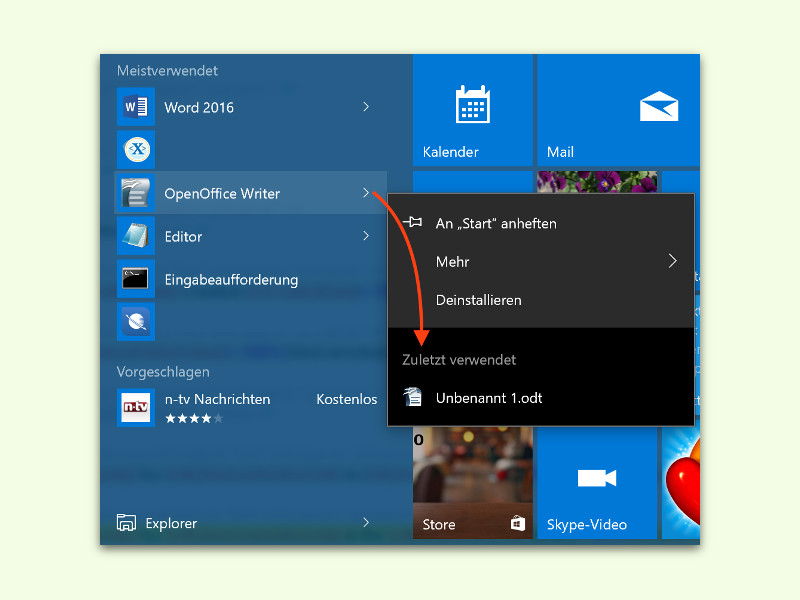
Neue Möglichkeiten in Windows 11
Windows 11 hat diese Funktion deutlich ausgebaut. Das neue Startmenü zeigt euch nicht nur kürzlich verwendete Dateien, sondern auch „Empfohlene Inhalte“. Diese intelligente Funktion analysiert euer Arbeitsverhalten und schlägt relevante Dateien vor – auch solche, die ihr vielleicht nicht direkt bearbeitet, aber häufig benötigt habt.
Besonders praktisch: Die Empfehlungen berücksichtigen auch Dateien aus Microsoft 365, OneDrive und anderen Cloud-Diensten. Ihr seht also nicht nur lokale Dokumente, sondern auch die PowerPoint-Präsentation, die ihr gestern in Teams bearbeitet habt, oder das Excel-Sheet aus der SharePoint-Bibliothek.
Datei-Explorer mit Schnellzugriff
Der Datei-Explorer bietet ebenfalls einen direkten Zugang zu kürzlich verwendeten Dateien. Im linken Bereich findet ihr den „Schnellzugriff“, der eure zuletzt geöffneten Ordner und Dateien anzeigt. Diese Liste aktualisiert sich automatisch und lernt aus eurem Verhalten.
Tipp: Wenn ihr bestimmte Ordner dauerhaft im Schnellzugriff haben möchtet, könnt ihr sie mit einem Rechtsklick an den Schnellzugriff anheften. So habt ihr wichtige Projektordner oder Dokumentsammlungen immer griffbereit.
Taskleiste nutzen für schnellen Zugriff
Ein weiterer praktischer Weg führt über die Taskleiste. Macht einen Rechtsklick auf das Icon einer Anwendung in der Taskleiste – auch hier erscheint eine „Zuletzt verwendet“-Liste. Diese Funktion funktioniert mit den meisten Office-Programmen, PDF-Readern und Texteditoren.
Suche als Allzweckwaffe
Die Windows-Suche (Windows-Taste + S) ist mittlerweile so intelligent geworden, dass sie oft der schnellste Weg zu kürzlich verwendeten Dateien ist. Gebt einfach den Namen der Datei oder einen Teil des Inhalts ein. Die Suche durchforstet nicht nur lokale Dateien, sondern auch eure Cloud-Speicher und zeigt relevante Ergebnisse priorisiert an.
Microsoft 365 Integration
Wenn ihr Microsoft 365 nutzt, habt ihr zusätzliche Möglichkeiten. Das Office-Portal unter office.com zeigt eine umfassende Liste aller kürzlich bearbeiteten Dokumente – egal ob Word, Excel, PowerPoint oder OneNote. Diese Liste synchronisiert sich zwischen allen euren Geräten.
Besonders clever: Wenn mehrere Personen an einem Dokument arbeiten, seht ihr auch Änderungen von Kollegen und könnt direkt zu den bearbeiteten Stellen springen.
Datenschutz und Kontrolle
Natürlich möchtet ihr vielleicht nicht, dass alle eure Aktivitäten protokolliert werden. In den Windows-Einstellungen unter „Datenschutz & Sicherheit“ > „Aktivitätsverlauf“ könnt ihr festlegen, welche Daten gespeichert werden sollen. Ihr könnt den Aktivitätsverlauf komplett deaktivieren oder nur bestimmte Apps ausschließen.
Für noch mehr Privatsphäre könnt ihr auch die „Zuletzt verwendet“-Listen einzelner Programme löschen. In den meisten Office-Anwendungen findet ihr diese Option in den Einstellungen unter „Datenschutz“.
Profi-Tipp: Timeline als erweiterte Übersicht
Obwohl Microsoft die Timeline-Funktion in Windows 11 entfernt hat, gibt es Alternativen. Tools wie „Microsoft Viva Insights“ oder „MyAnalytics“ bieten ähnliche Funktionen und helfen dabei, den Überblick über eure Arbeitsgewohnheiten zu behalten.
Fazit: Effizienter arbeiten mit intelligenten Listen
Die verschiedenen Möglichkeiten, kürzlich verwendete Dateien schnell zu finden, machen das Arbeiten unter Windows deutlich effizienter. Nutzt die Kombination aus Startmenü, Taskleiste, Datei-Explorer und Suche, um euren Workflow zu optimieren. Mit der richtigen Konfiguration der Datenschutz-Einstellungen könnt ihr dabei selbst bestimmen, wie viel Windows über eure Aktivitäten wissen soll.
Zuletzt aktualisiert am 11.04.2026



