

Wer ein Dokument nicht in der Cloud speichern, sondern per E-Mail an einen Freund oder Kollegen verschicken möchte, muss es nicht erst umständlich auf der Festplatte speichern und die Datei dann manuell an einen Entwurf anhängen. Das geht auch einfacher – und funktioniert auch 2026 noch genauso zuverlässig.
Office-Dateien aus Word, Excel und PowerPoint lassen sich am Mac mit nur drei Klicks als PDF per E-Mail senden:
- Zuerst wird das gewünschte Dokument, die Tabelle oder die Präsentation im zugehörigen Office-Programm geöffnet.
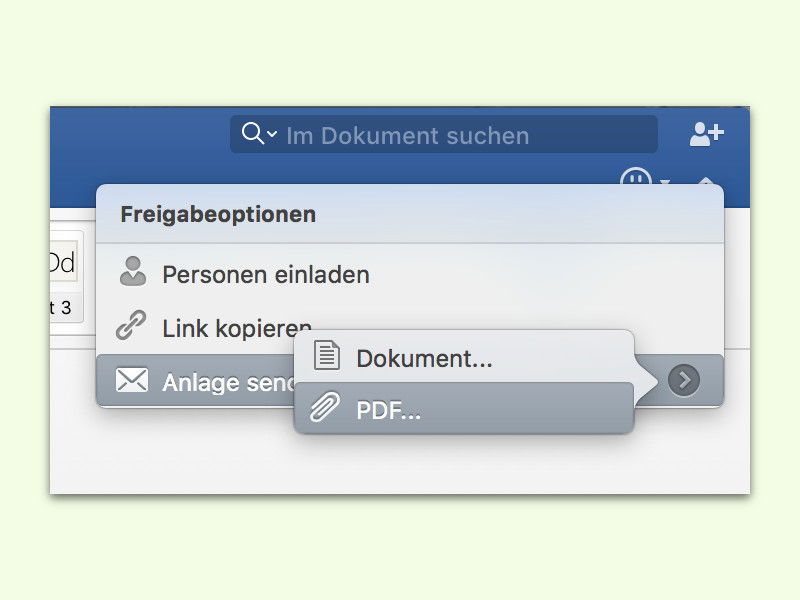
- Jetzt oben rechts auf den Button in der Ecke (Person mit Plus-Zeichen) klicken.
- Dann im Menü Anlage senden, PDF auswählen.
Damit öffnet sich automatisch eine neue Nachricht und ihr müsst nur noch Empfänger sowie Betreff eingeben.
Warum PDF statt Originaldatei?
Der Versand als PDF hat mehrere Vorteile: Das Format ist universell lesbar, unabhängig vom Betriebssystem oder der installierten Office-Version. Außerdem sind PDF-Dateien meist kompakter als die ursprünglichen Office-Dokumente und lassen sich nicht versehentlich bearbeiten. Gerade bei wichtigen Dokumenten wie Verträgen oder finalen Präsentationen ist das ein entscheidender Punkt.
Alternative Wege für den schnellen Versand
Seit Microsoft 365 deutlich enger mit OneDrive und anderen Cloud-Diensten verzahnt ist, gibt es noch weitere praktische Optionen. Über „Freigeben“ könnt ihr einen Link zum Dokument generieren, statt die komplette Datei zu versenden. Das spart Speicherplatz im E-Mail-Postfach und ermöglicht es, Änderungen am Originaldokument nachzuverfolgen.
Alternativ funktioniert auch der klassische Weg über „Datei“ > „Exportieren“ > „PDF erstellen“. Hier habt ihr zusätzliche Kontrolle über Qualität und Komprimierung der PDF-Datei. Besonders bei Dokumenten mit vielen Bildern oder komplexen Formatierungen lohnt sich dieser Umweg.
Kompatibilität mit verschiedenen E-Mail-Clients
Die Funktion „Als PDF senden“ funktioniert mit allen gängigen E-Mail-Programmen am Mac – von der nativen Mail-App über Outlook bis hin zu Thunderbird. Microsoft Office erkennt automatisch euren Standard-E-Mail-Client und öffnet eine neue Nachricht mit der PDF-Datei als Anhang.
Praktische Tipps für den Arbeitsalltag
Besonders praktisch: Die Funktion merkt sich eure letzten Einstellungen. Wenn ihr häufig Dokumente an die gleichen Kollegen sendet, schlägt das System automatisch passende Empfänger vor. Bei Excel-Tabellen wird standardmäßig nur das aktive Arbeitsblatt als PDF exportiert – falls ihr die komplette Arbeitsmappe versenden möchtet, müsst ihr das vorher in den Export-Einstellungen anpassen.
Für PowerPoint-Präsentationen habt ihr die Wahl zwischen verschiedenen PDF-Formaten: einzelne Folien, Handouts mit mehreren Folien pro Seite oder sogar mit Notizen. Das lässt sich direkt vor dem Versand anpassen.
Sicherheit und Datenschutz
Ein wichtiger Aspekt: Bei sensiblen Dokumenten könnt ihr das PDF vor dem Versand noch mit einem Passwort schützen. Diese Option findet ihr in den erweiterten Export-Einstellungen. Gerade im beruflichen Kontext ist das oft eine sinnvolle Sicherheitsmaßnahme.
Fazit: Einfach, aber mächtig
Die Funktion „Als PDF senden“ mag auf den ersten Blick unspektakulär wirken, spart aber im Arbeitsalltag enorm viel Zeit. Statt vier oder fünf Klicks durch verschiedene Menüs reichen drei Klicks für den kompletten Versandprozess. Gerade wenn ihr regelmäßig Dokumente verschicken müsst, macht sich diese kleine Zeitersparnis schnell bemerkbar.
Zuletzt aktualisiert am 10.04.2026



