

Ruhezustand und Standby bedeutet für Windows-Nutzer, dass der Computer nur noch selten richtig heruntergefahren wird. Das hat Vorteile: Man muss beispielsweise nicht mehr Ewigkeiten auf die Installation von Updates warten, Programme starten schneller und der Arbeitszustand bleibt erhalten. Manchmal wäre es dann aber doch sinnvoll herauszufinden, wann der PC das letzte Mal vollständig neu gestartet wurde.
Gerade bei Windows 11 und dem neueren Windows 10 mit aktiviertem Schnellstart kann das durchaus überraschend lange her sein. Das kann wichtig werden, wenn ihr Probleme mit dem System habt oder wissen müsst, ob bestimmte Updates tatsächlich wirksam geworden sind.
Methode 1: Der klassische Weg über die Eingabeaufforderung
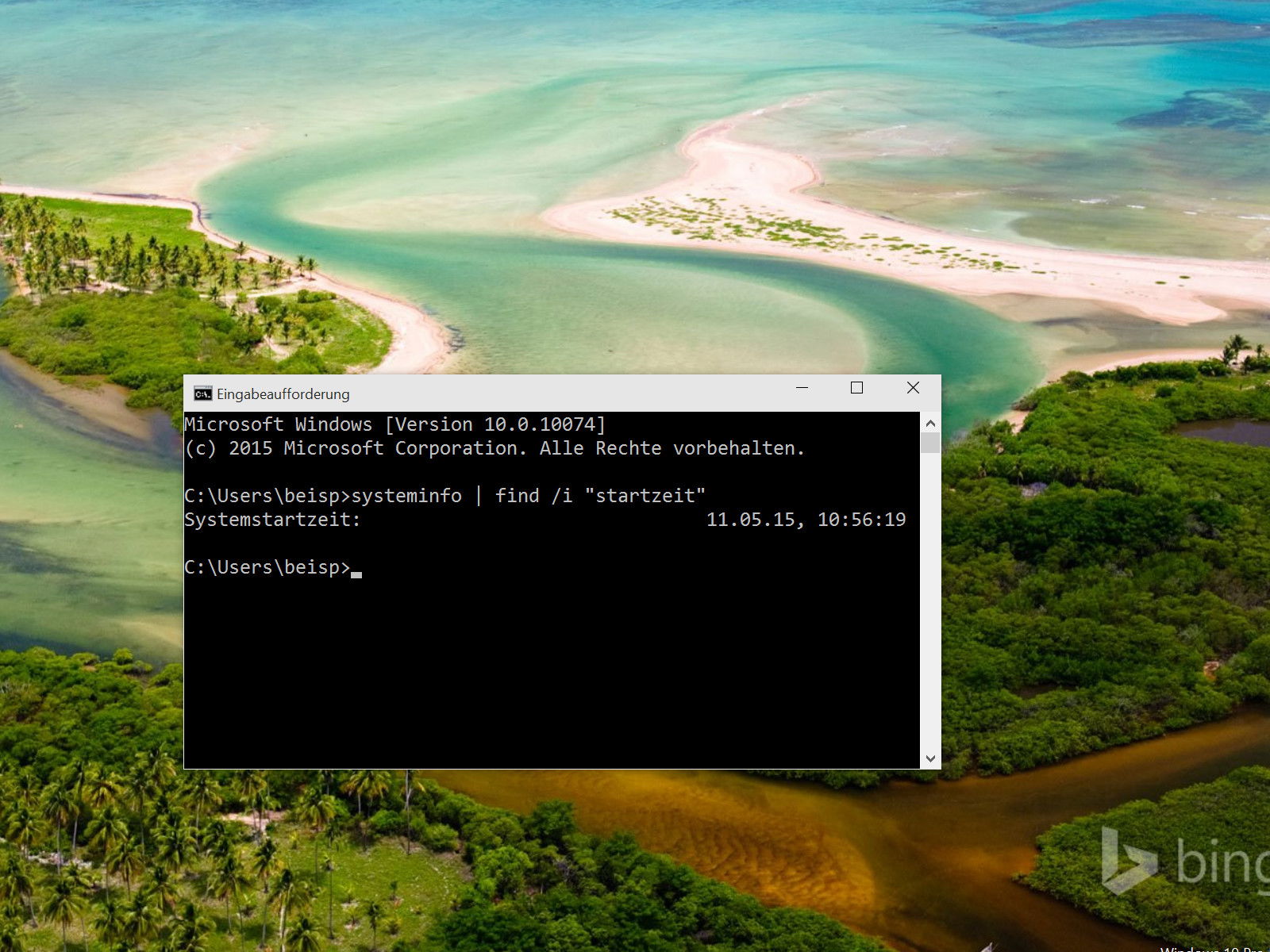
Das lässt sich zum Beispiel über die Eingabeaufforderung ermitteln. Dazu klickt ihr mit der rechten Maustaste auf den Start-Knopf und wählt im dann angezeigten Menü „Terminal“ oder „Windows PowerShell“ (bei älteren Windows-Versionen „Eingabeaufforderung“).
Daraufhin öffnet sich ein schwarzes oder blaues Fenster. Hier gebt ihr folgenden Befehl ein:
systeminfo | find /i „startzeit“
Nach einigen Augenblicken wird Datum und Uhrzeit des letzten Systemstarts angezeigt.
Methode 2: PowerShell für Profis
Noch eleganter funktioniert das in der PowerShell mit einem moderneren Befehl:
(Get-CimInstance -ClassName win32_operatingsystem).LastBootUpTime
Dieser Befehl zeigt euch das Datum und die Uhrzeit im internationalen Format an. Alternativ könnt ihr auch diesen Befehl verwenden:
Get-ComputerInfo | Select-Object WindowsProductName, TotalPhysicalMemory, CsProcessors, OsLastBootUpTime
Damit erhaltet ihr zusätzliche Systeminformationen wie Produktname, Arbeitsspeicher und Prozessor-Info.
Methode 3: Über die Windows-Systemsteuerung
Für alle, die es lieber grafisch mögen: Öffnet den Task-Manager (Strg + Shift + Esc), klickt auf „Mehr Details“ und wechselt zum Tab „Leistung“. Unter „CPU“ findet ihr die Betriebszeit, die anzeigt, wie lange das System bereits läuft.
Methode 4: Das Ereignisprotokoll nutzen
Eine weitere Möglichkeit bietet das Windows-Ereignisprotokoll. Gebt in die Windows-Suche „Ereignisanzeige“ ein und öffnet das Tool. Navigiert zu „Windows-Protokolle“ > „System“ und filtert nach der Ereignis-ID 6005 oder 6009. Diese Events markieren Systemstarts.
Warum ist das wichtig zu wissen?
Die Uptime eures Systems kann bei der Fehlersuche entscheidend sein. Manche Probleme entstehen erst nach längerer Laufzeit durch Memory-Leaks oder andere Systembelastungen. Auch für die Sicherheit ist es relevant: Nach kritischen Windows-Updates sollte das System neu gestartet werden, damit alle Änderungen wirksam werden.
Besonders bei Windows 11 mit seiner aggressiven Hintergrund-Optimierung und dem Schnellstart-Feature kann es vorkommen, dass euer PC wochenlang nicht richtig neu gestartet wurde, obwohl ihr ihn täglich „ausschaltet“. Das erklärt manchmal mysteriöse Performance-Probleme oder warum bestimmte Einstellungen nicht übernommen werden.
Tipp für Administratoren
In Unternehmensumgebungen könnt ihr diese Befehle auch remote ausführen. Mit PowerShell und entsprechenden Berechtigungen lässt sich die Uptime aller Rechner im Netzwerk abfragen:
Get-ComputerInfo -ComputerName „PC-Name“ | Select-Object OsLastBootUpTime
So behaltet ihr den Überblick, welche Systeme möglicherweise einen Neustart benötigen, um Updates zu aktivieren oder Performance-Probleme zu beheben.
Die verschiedenen Methoden haben alle ihre Berechtigung: Die Eingabeaufforderung funktioniert universell, PowerShell ist mächtiger und flexibler, der Task-Manager ist am schnellsten erreichbar, und das Ereignisprotokoll bietet die detailliertesten Informationen über System-Events.
Zuletzt aktualisiert am 15.04.2026



