

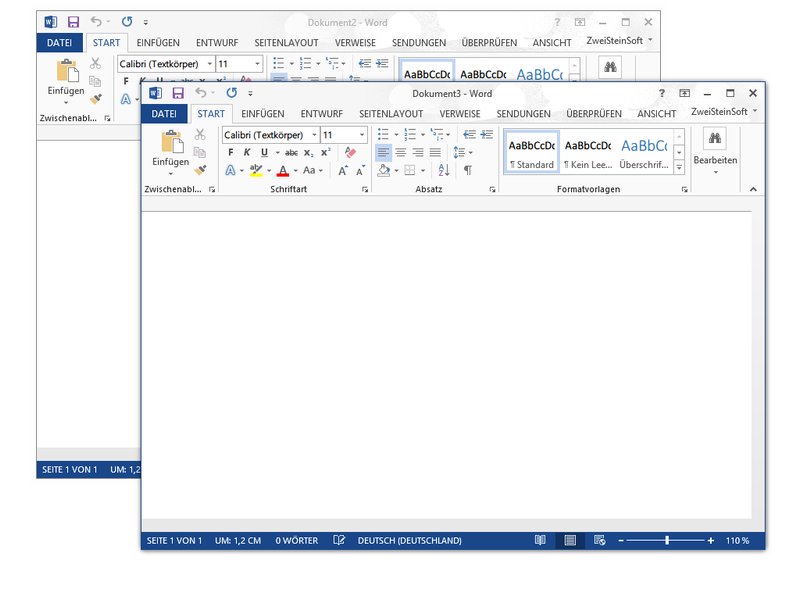
Ihr arbeitet mit mehreren Word-Dokumenten gleichzeitig und verliert den Überblick? Das Hin- und Herklicken zwischen den Fenstern kostet unnötig Zeit. Mit den richtigen Tastenkombinationen und modernen Word-Features wird das Wechseln zwischen Dokumenten zum Kinderspiel.
Die klassische Methode: Strg + F6
Die bewährte Tastenkombination funktioniert auch in Word 2024 und Microsoft 365 einwandfrei:
- Öffnet zum Testen mehrere Dokumente in Word.
- Drückt gleichzeitig [Strg] + [F6].
- Das nächste Dokument wird angezeigt.
- Weitere Dokumente erreicht ihr durch wiederholtes Drücken der Tastenkombination.
Moderne Alternativen für effizientes Arbeiten
Alt + Tab: Der System-Klassiker
Noch universeller ist [Alt] + [Tab]. Diese Kombination funktioniert systemweit und zeigt euch alle geöffneten Programme und Word-Dokumente in einer übersichtlichen Vorschau. Haltet Alt gedrückt und tippt Tab mehrmals für die Navigation.
Taskleiste mit Vorschau nutzen
Seit Windows 11 zeigt die Taskleiste beim Hovern über das Word-Symbol alle geöffneten Dokumente als Mini-Vorschau. Ein Klick bringt euch direkt zum gewünschten Dokument.
Word-Tabs in Microsoft 365
Ein Gamechanger: Microsoft hat 2024 endlich Tabs in Word integriert. In Microsoft 365 könnt ihr mehrere Dokumente als Registerkarten in einem Fenster öffnen – wie im Browser. Aktiviert diese Funktion unter Datei > Optionen > Erweitert > „Dokumente in Registerkarten öffnen“.
Power-User-Tricks für Profis
Fenster teilen mit Snap-Funktion
Windows 11 bietet erweiterte Snap-Layouts: Zieht ein Word-Fenster an den Bildschirmrand oder drückt [Windows] + [Pfeil], um es automatisch zu positionieren. So habt ihr mehrere Dokumente gleichzeitig im Blick.
Virtuelle Desktops nutzen
Mit [Windows] + [Strg] + [D] erstellt ihr neue virtuelle Desktops. Verteilt verschiedene Word-Projekte auf separate Desktops und wechselt mit [Windows] + [Strg] + [Pfeil links/rechts] zwischen ihnen.
Word-interne Ansicht-Features
In Word selbst könnt ihr unter „Ansicht“ verschiedene Fenster-Modi nutzen:
– „Neues Fenster“: Öffnet das aktuelle Dokument in einem zweiten Fenster
– „Fenster anordnen“: Teilt alle Word-Fenster automatisch auf dem Bildschirm auf
– „Nebeneinander anzeigen“: Perfekt zum Vergleichen von zwei Dokumenten
Produktivitäts-Boost durch kluge Organisation
Recent Files und Favoriten
Nutzt die „Zuletzt verwendet“-Liste in Word intelligent: Pinnt häufig genutzte Dokumente an (Stecknadel-Symbol). In Microsoft 365 könnt ihr außerdem Favoriten-Ordner in OneDrive anlegen.
Mehrere Word-Instanzen
Für komplexe Projekte startet Word mehrfach ([Windows] + [R], dann „winword“ eingeben). Jede Instanz läuft eigenständig – praktisch für große Dokumente, die viel RAM verbrauchen.
Mobile Produktivität
Auf Tablets und Touch-Geräten ersetzt die Drei-Finger-Wischgeste das klassische Alt+Tab. In der Word-App für iOS und Android tippt ihr auf den Dateinamen oben, um zwischen kürzlich geöffneten Dokumenten zu wechseln.
Troubleshooting: Wenn nichts funktioniert
Falls die Tastenkombinationen nicht reagieren:
– Prüft, ob andere Software die Shortcuts blockiert
– Startet Word im abgesicherten Modus („winword /safe“)
– Setzt die Word-Optionen zurück unter Datei > Optionen > Erweitert > Zurücksetzen
Mit diesen Techniken wird das Arbeiten mit mehreren Word-Dokumenten deutlich flüssiger. Die Zeiten des mühsamen Fenster-Suchens gehören der Vergangenheit an.
Zuletzt aktualisiert am 19.04.2026



