

Habt ihr schon mal diese faszinierenden Fotos gesehen, bei denen fast alles schwarz-weiß ist – nur ein Detail leuchtet in voller Farbpracht? Diese Selektivfarben-Technik wirkt immer wieder magisch und ist ein echter Hingucker in sozialen Medien. Das Beste: Mit GIMP könnt ihr diesen Effekt kostenlos und ohne komplizierte Software selbst erstellen.
Die Technik funktioniert mit allen modernen GIMP-Versionen perfekt – egal ob ihr die aktuelle Version 3.0 nutzt oder noch mit 2.10 arbeitet. Der Workflow bleibt dabei identisch und liefert professionelle Ergebnisse.
Schritt-für-Schritt-Anleitung: Selektive Farbgebung
- Foto laden: Öffnet euer Foto in GIMP. Achtet darauf, dass das Motiv, das farbig bleiben soll, kräftige, markante Farben hat – das verstärkt den visuellen Effekt später.
- Ebene duplizieren: Rechtsklick auf die Hintergrund-Ebene im Ebenen-Dialog und „Ebene duplizieren“ wählen. Diese Kopie wird später eure schwarz-weiß Ebene.
- Entsättigen: Klickt bei der duplizierten Ebene auf „Farben → Entsättigen → Entsättigen“. In GIMP 3.0 und neueren Versionen habt ihr erweiterte Optionen: „Helligkeit“ eignet sich für Porträts, „Luminanz“ für Landschaften, „Durchschnitt“ für ausgewogene Ergebnisse. Probiert die Vorschau aus und wählt die beste Option.
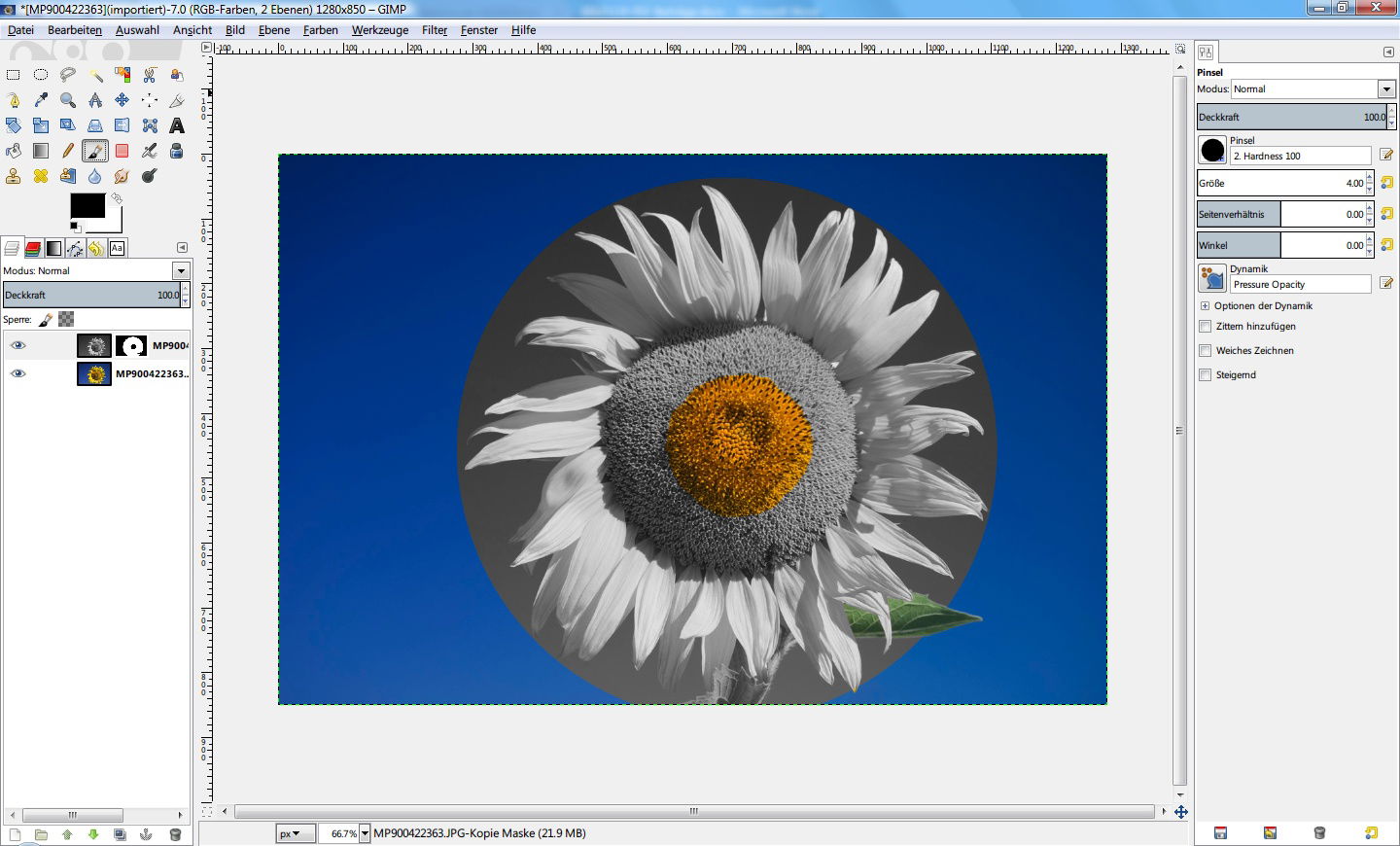
- Ebenenmaske erstellen: Rechtsklick auf das schwarz-weiße Duplikat und „Ebenenmaske hinzufügen“ auswählen.
- Masken-Einstellungen: Im Dialog „Ebenenmaske hinzufügen“ die Option „Weiß (volle Deckkraft)“ markieren und „Hinzufügen“ klicken. Die weiße Maske sorgt dafür, dass die schwarz-weiße Ebene zunächst vollständig sichtbar ist.
- Pinsel vorbereiten: Wählt das Pinsel-Werkzeug (B-Taste) und stellt einen Pinsel mit harter Kante ein. Die Vordergrundfarbe muss schwarz sein (bei Bedarf X-Taste drücken zum Vertauschen).
- Freimalen: Jetzt malt ihr vorsichtig über die Bereiche, die farbig bleiben sollen. Überall wo ihr mit schwarzer Farbe auf die Maske malt, wird die darunterliegende farbige Ebene sichtbar. Tipp: Nutzt unterschiedliche Pinselgrößen für präzise Arbeit.
Profi-Tipps für perfekte Ergebnisse
Präzision mit dem Auswahl-Werkzeug: Bei komplexen Formen wie Blüten oder Gesichtern nutzt zuerst das „Freie Auswahl-Werkzeug“ oder „Nach Farbe auswählen“, um den gewünschten Bereich zu markieren. Anschließend füllt ihr die Auswahl auf der Maske mit schwarzer Farbe (Bearbeiten → Mit Vordergrundfarbe füllen).
Weiche Übergänge: Für natürlichere Effekte könnt ihr den Pinsel mit weicher Kante verwenden oder die Maske leicht weichzeichnen (Filter → Weichzeichnen → Gaußscher Weichzeichner, Radius 1-3 Pixel).
Farben verstärken: Bevor ihr entsättigt, dupliziert die Originalebene nochmals und verstärkt die Farben mit „Farben → Farbton-Sättigung“. Erhöht die Sättigung um 20-30% für knalligere Effekte.
Korrekturen leicht gemacht: Habt ihr zu viel weggemalt? Wechselt die Vordergrundfarbe auf Weiß und malt über die Stelle – so wird der Bereich wieder schwarz-weiß.
Moderne Alternativen und Variationen
In GIMP 3.0 gibt es zusätzlich den verbesserten „Vordergrund-Auswahl-Werkzeug“ mit KI-ähnlichen Funktionen, das komplexe Formen automatisch erkennt. Markiert grob den gewünschten Bereich – das Tool verfeinert die Auswahl automatisch.
Für besonders kreative Effekte probiert verschiedene Mischmodi der schwarz-weiß Ebene aus: „Multiplizieren“ oder „Überlagern“ erzeugen interessante Vintage-Looks.
Export für Social Media optimieren
Für Instagram, TikTok und Co. exportiert eure Bilder im sRGB-Farbraum (Bild → Modus → Farbprofil zuweisen). JPEG-Qualität 85-90% reicht völlig aus und hält die Dateigröße klein.
Diese Selektivfarben-Technik funktioniert besonders gut bei Blumen, Früchten, Augen oder markanten Kleidungsstücken. Der Kontrast zwischen Farbe und Schwarz-Weiß erzeugt eine dramatische Wirkung, die in sozialen Medien garantiert Aufmerksamkeit bekommt. Vergesst nicht, euer Werk abschließend zu speichern – am besten im XCF-Format für spätere Bearbeitungen und zusätzlich als JPEG für den direkten Einsatz.
Zuletzt aktualisiert am 24.04.2026



