

Klickt ihr doppelt auf eine Excel-Datei, sollte sie sich direkt in Excel öffnen. Manchmal klappt das aber nicht – entweder Excel startet gar nicht, oder das Fenster bleibt einfach leer. In diesem Fall könnt ihr eine von mehreren Reparaturen versuchen, die je nach Windows-Version und Office-Installation variieren.
Excel als Standardprogramm festlegen
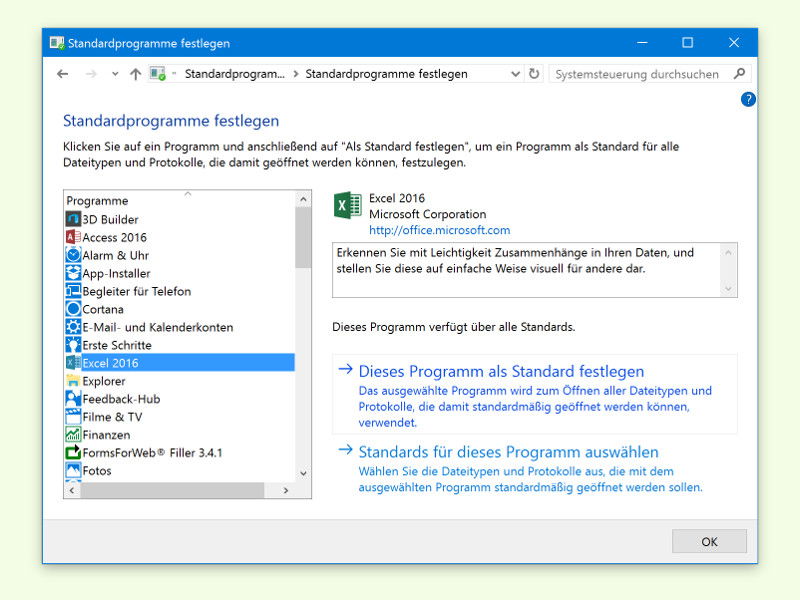
Zunächst solltet ihr die Datei-Zuordnungen reparieren, sodass Excel-Dateien auch wieder mit Excel geöffnet werden. Unter Windows 11 geht das am einfachsten über die Einstellungen: Drückt Windows+I, navigiert zu „Apps > Standard-Apps“ und scrollt zu Microsoft Excel. Klickt darauf und stellt sicher, dass Excel für alle relevanten Dateiformate (.xlsx, .xls, .xlsm, .csv) als Standardprogramm eingestellt ist.
Alternativ könnt ihr über das Kontextmenü einer Excel-Datei gehen: Rechtsklick auf die Datei, „Öffnen mit > Andere App auswählen“ wählen und Excel als Standard festlegen. Wichtig ist dabei, das Häkchen bei „Immer diese App verwenden“ zu setzen.
Bei Windows 10 findet ihr die entsprechende Option unter „Einstellungen > Apps > Standard-Apps > Nach Dateityp auswählen“. Dort könnt ihr gezielt für jeden Excel-Dateityp das richtige Programm zuordnen.
Microsoft 365 und Office reparieren
Die zweite und oft wirksamere Reparatur kümmert sich um Office selbst. Microsoft hat die Reparatur-Funktionen in den letzten Jahren deutlich verbessert. Bei Microsoft 365 oder Office 2021/2019 geht ihr folgendermaßen vor:
Öffnet die Windows-Einstellungen (Windows+I) und wechselt zu „Apps > Installierte Apps“ (Windows 11) oder „Apps & Features“ (Windows 10). Sucht in der Liste nach „Microsoft 365 Apps“ oder „Microsoft Office“ und klickt auf die drei Punkte bzw. „Ändern“.
Jetzt habt ihr zwei Reparatur-Optionen:
Schnellreparatur: Diese läuft ohne Internetverbindung und behebt die häufigsten Probleme mit Datei-Zuordnungen und Registry-Einträgen. Das ist meist der erste Versuch wert.
Onlinereparatur: Falls die Schnellreparatur nicht hilft, führt die Onlinereparatur eine komplette Neuinstallation von Office durch, wobei eure Einstellungen erhalten bleiben.
Wählt zunächst die Schnellreparatur und klickt auf „Reparieren“. Nach dem Neustart sollten Excel-Dateien wieder korrekt geöffnet werden.
Weitere Lösungsansätze für hartnäckige Fälle
Falls beide Methoden nicht helfen, gibt es noch weitere Ansätze:
Excel im abgesicherten Modus starten: Drückt Windows+R, gebt „excel /safe“ ein und drückt Enter. Wenn Excel dann normal startet, liegt das Problem an einem fehlerhaften Add-In oder einer beschädigten Einstellung.
Add-Ins deaktivieren: In Excel geht ihr zu „Datei > Optionen > Add-Ins“ und deaktiviert alle COM-Add-Ins. Startet Excel neu und aktiviert die Add-Ins einzeln wieder, bis ihr das problematische gefunden habt.
Office-Cache leeren: Manchmal helfen beschädigte Cache-Dateien. Drückt Windows+R, gebt „%localappdata%MicrosoftOffice“ ein und löscht den Inhalt des Office-Ordners (bei geschlossenem Office).
Registry-Reparatur: Für erfahrene Nutzer gibt es auch Registry-Einträge, die repariert werden können. Microsoft bietet dafür das Tool „Microsoft Support and Recovery Assistant“ (SaRA) an, das automatisch häufige Office-Probleme erkennt und behebt.
Moderne Alternativen und Präventionsmaßnahmen
Seit 2024 bietet Microsoft auch verbesserte Diagnosewerkzeuge direkt in Office an. Unter „Datei > Konto > Office-Updates“ findet ihr eine neue Schaltfläche „Diagnose ausführen“, die Probleme automatisch erkennt und Lösungsvorschläge macht.
Für die Zukunft empfiehlt es sich, regelmäßige Office-Updates zu installieren und bei Problemen zunächst einen Neustart von Windows zu versuchen. Viele Datei-Zuordnungsprobleme lösen sich dadurch bereits.
Wenn ihr häufig mit verschiedenen Office-Versionen arbeitet (etwa Office 2019 und Microsoft 365 parallel), solltet ihr besonders auf korrekte Datei-Zuordnungen achten, da sich die Programme gegenseitig überschreiben können.
In Unternehensumgebungen mit Microsoft Intune oder Group Policy lassen sich Datei-Zuordnungen auch zentral verwalten, sodass solche Probleme gar nicht erst auftreten.
Zuletzt aktualisiert am 07.04.2026



