

Firefox kommt mit einem integrierten Download-Manager, der zwar funktional ist, aber nicht gerade mit Advanced-Features glänzt. Wer regelmäßig größere Dateien lädt oder mehr Kontrolle über Downloads braucht, stößt schnell an Grenzen. Zum Glück lässt sich Firefox so konfigurieren, dass Downloads automatisch an professionelle Download-Manager weitergegeben werden.
Das funktioniert am besten mit der Erweiterung Download With, die seit Jahren zuverlässig ihren Dienst verrichtet und auch 2026 noch regelmäßig Updates erhält. Nach der Installation aus dem Mozilla Add-Ons Store müsst ihr die Erweiterung erst konfigurieren.

So konfiguriert ihr externe Download-Manager
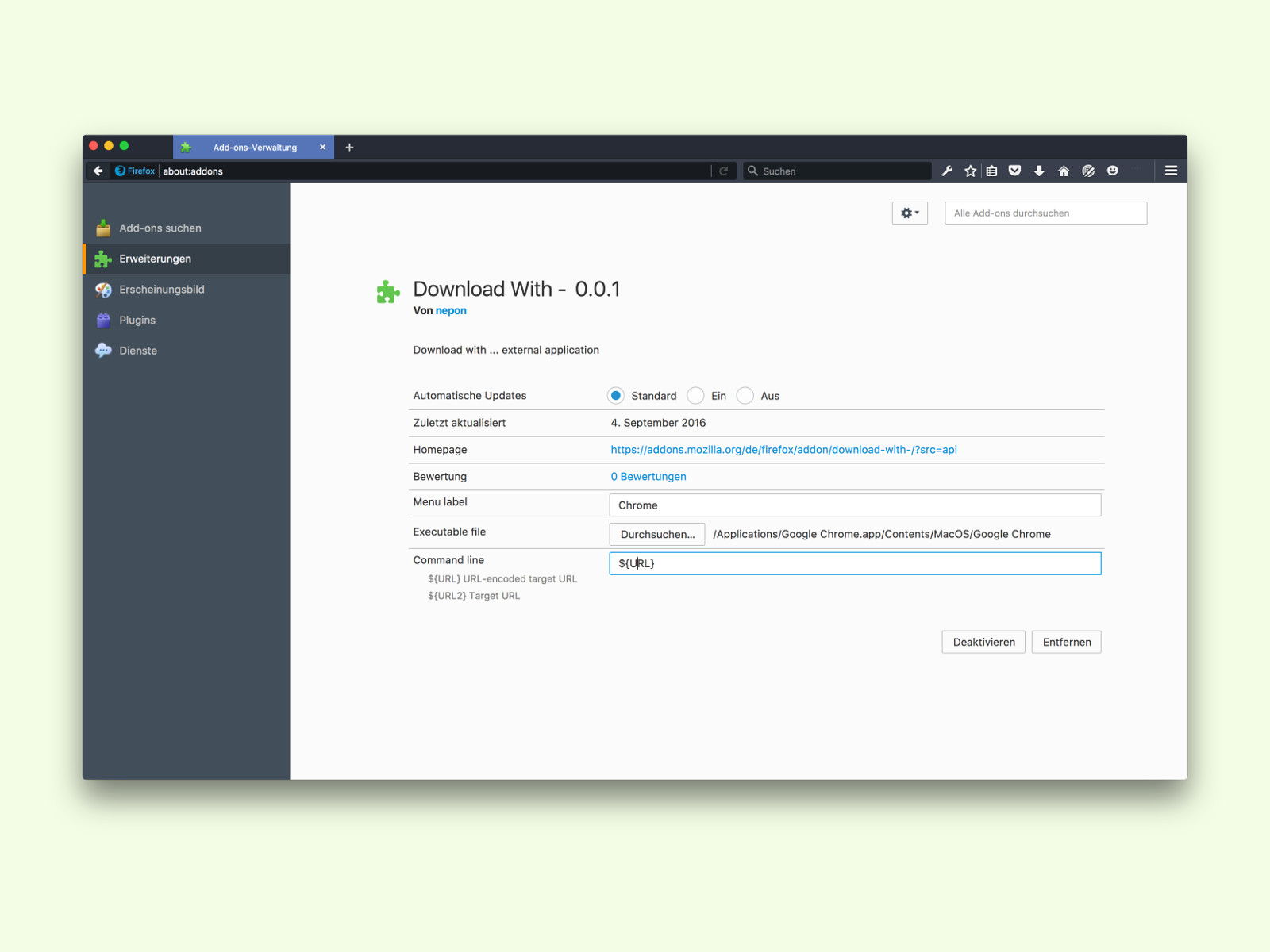
Öffnet die Optionen des Add-Ons über das Puzzle-Symbol in der Firefox-Symbolleiste oder über about:addons. In den Einstellungen nehmt ihr folgende Konfiguration vor:
- Im Feld Menu Label gebt ihr den Namen der App ein, an die Downloads gesendet werden sollen. Das kann „JDownloader“, „Internet Download Manager“ oder ein beliebiger anderer Name sein.
- Beim Feld Executable file tragt ihr den vollständigen Pfad zur ausführbaren Datei ein. Für JDownloader wäre das etwa „C:Program FilesJDownloaderJDownloader.exe“.
Wichtig: Der Download-Manager muss Command-Line-Parameter unterstützen, damit URLs korrekt übertragen werden. Das ist bei den meisten professionellen Tools der Fall.
Die besten externen Download-Manager 2026
JDownloader 2 bleibt der Platzhirsch für Firefox-Nutzer. Das kostenlose Tool erkennt automatisch Download-Links, kann Dateien aus One-Click-Hostern laden und unterstützt Captcha-Solver. Besonders praktisch: JDownloader kann YouTube-Videos in verschiedenen Qualitäten herunterladen.
Internet Download Manager (IDM) ist kostenpflichtig, aber extrem schnell. Das Tool teilt Downloads in mehrere Segmente auf und lädt parallel – das kann die Geschwindigkeit um das 5-10fache steigern. IDM integriert sich nahtlos in Firefox und andere Browser.
Für Linux-Nutzer ist aria2 eine solide Wahl. Das kommandozeilenbasierte Tool ist extrem effizient und kann auch BitTorrent-Downloads verwalten. Mit grafischen Frontends wie uGet wird aria2 auch für weniger technikaffine Nutzer nutzbar.
Download-Weiterleitung in der Praxis
Nach der Konfiguration ändert sich das Download-Verhalten in Firefox. Klickt ihr auf einen Download-Link, erscheint der gewohnte Dialog. Hier seht ihr jetzt zusätzlich den Eintrag „Download with „. Wählt ihr diese Option, wird die URL an den externen Download-Manager übergeben.
Bei manchen Download-Managern könnt ihr auch mehrere Konfigurationen anlegen. So lassen sich beispielsweise normale Dateien an IDM senden, während YouTube-Links automatisch an JDownloader gehen.
Automatisierung und Regeln
Profis können die Download-Weiterleitung noch weiter automatisieren. Die Erweiterung „DownThemAll!“ arbeitet eng mit externen Managern zusammen und kann basierend auf Dateitypen oder Domains automatisch entscheiden, welches Tool verwendet wird.
Für Bulk-Downloads ist das besonders praktisch: Bilddateien gehen an einen spezialisierten Image-Downloader, Videos an JDownloader und große Archive an IDM. Das spart Klicks und sorgt für optimale Performance.
Alternative: Native Browser-Integration
Einige Download-Manager bieten mittlerweile native Firefox-Erweiterungen, die tiefer ins System integriert sind. IDM zum Beispiel installiert automatisch ein Browser-Plugin, das alle Downloads abfängt. Das ist bequemer, aber weniger flexibel.
JDownloader kann über das MyJDownloader-Portal auch remote gesteuert werden. Startet ihr einen Download am Arbeitsplatz, lädt euer Heimrechner automatisch die Datei herunter. Das ist praktisch für große Files, die über Nacht laufen sollen.
Troubleshooting häufiger Probleme
Falls die Download-Weiterleitung nicht funktioniert, prüft zunächst den Pfad zur ausführbaren Datei. Bei Windows-Systemen müssen Leerzeichen in Pfaden oft in Anführungszeichen gesetzt werden.
Manche Download-Manager benötigen spezielle Command-Line-Parameter. In der Dokumentation des jeweiligen Tools findet ihr die richtige Syntax. Bei JDownloader ist das beispielsweise der Parameter „-add“.
Bei Problemen mit HTTPS-Downloads kann es helfen, in den Firefox-Einstellungen die Option „Downloads vor potentiell unerwünschten Anwendungen schützen“ zu deaktivieren.
Fazit: Mehr Kontrolle beim Download
Die Kombination aus Firefox und externem Download-Manager bietet deutlich mehr Flexibilität als der Standard-Browser-Download. Besonders bei größeren Dateien oder vielen parallelen Downloads zahlt sich der Aufwand aus. Die initiale Konfiguration dauert nur wenige Minuten, spart aber langfristig Zeit und Nerven.
https://addons.mozilla.org/de/firefox/addon/download-with-/
Zuletzt aktualisiert am 06.04.2026



