

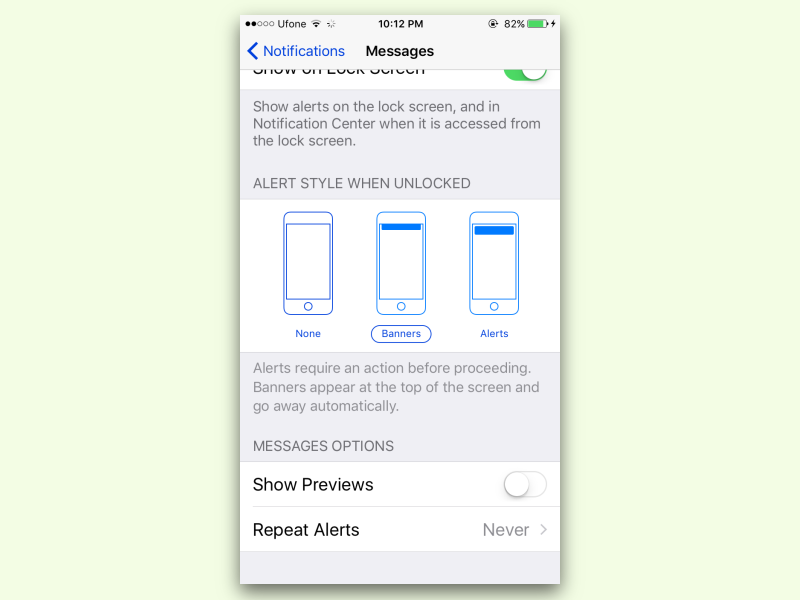
iPhone-Benachrichtigungen können manchmal überwältigend sein – besonders wenn sie permanent auf dem Sperrbildschirm kleben bleiben. Die gute Nachricht: Ihr habt die volle Kontrolle darüber, wie lange Mitteilungen sichtbar bleiben und wie sie sich verhalten.
Seit iOS 10 hat Apple das Benachrichtigungssystem grundlegend überarbeitet und diese Funktionen in den folgenden Versionen kontinuierlich verfeinert. Heute, in iOS 17 und 18, sind die Möglichkeiten noch vielfältiger geworden. Ihr könnt nicht nur bestimmen, ob Benachrichtigungen automatisch verschwinden, sondern auch deren Darstellung, Priorität und Interaktionsmöglichkeiten präzise steuern.
Benachrichtigungen anpassen: Der Weg zu den Einstellungen
Der Grundpfad ist über die Jahre gleich geblieben: Öffnet die Einstellungen-App und tippt auf „Mitteilungen“. Hier findet ihr eine alphabetisch sortierte Liste aller installierten Apps. Tippt auf eine App, um deren Benachrichtigungsverhalten anzupassen.
Bei jeder App habt ihr zunächst die Grundentscheidung: Sollen überhaupt Mitteilungen erlaubt werden? Falls ja, öffnet sich ein umfangreiches Menü mit Optionen, die weit über das simple Ein/Aus hinausgehen.
Moderne Benachrichtigungsoptionen verstehen
Die heutigen iOS-Versionen bieten deutlich mehr Kontrolle als noch vor Jahren. Hier die wichtigsten Einstellungsmöglichkeiten:
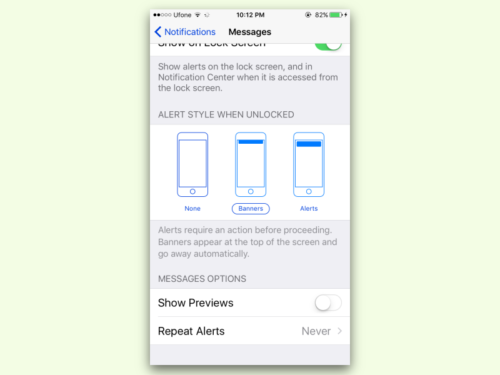
Mitteilungstyp: Wählt zwischen „Keine“, „Banner“ oder „Hinweise“. Banner verschwinden automatisch nach wenigen Sekunden, Hinweise bleiben sichtbar, bis ihr sie aktiv wegwischt.
Sperrbildschirm-Verhalten: Bestimmt, ob und wie Benachrichtigungen auf dem gesperrten iPhone erscheinen. Besonders praktisch ist die Option „Nach Authentifizierung“, die sensible Inhalte erst nach Face ID oder Touch ID preisgibt.
Mitteilungszusammenfassung: Diese relativ neue Funktion gruppiert weniger wichtige Benachrichtigungen und liefert sie zu festgelegten Zeiten gesammelt aus. Perfekt, um nicht ständig gestört zu werden.
Sofortige Zustellung: Für wirklich wichtige Apps könnt ihr die sofortige Zustellung aktivieren, die auch Fokus-Modi und „Nicht stören“ umgeht.
Fokus-Modi: Die moderne Art der Benachrichtigungssteuerung
Was früher „Nicht stören“ war, sind heute die Fokus-Modi – und die sind deutlich cleverer. Ihr könnt verschiedene Profile erstellen (Arbeit, Freizeit, Schlafen) und für jeden Fokus individuell festlegen, welche Apps durchdringen dürfen.
Besonders praktisch: Fokus-Modi können sich automatisch aktivieren – basierend auf Tageszeit, Standort oder sogar der aktuellen App-Nutzung. Während des Arbeits-Fokus kommen vielleicht nur Slack und E-Mails durch, abends dann Instagram und WhatsApp.
Live-Aktivitäten und interaktive Mitteilungen
Moderne iOS-Versionen haben auch Live-Aktivitäten eingeführt – das sind dynamische Benachrichtigungen, die sich in Echtzeit aktualisieren. Denkt an Liefertracking, Sportergebnisse oder Timer. Diese erscheinen sowohl auf dem Sperrbildschirm als auch in der Dynamic Island (bei neueren iPhones).
Viele Benachrichtigungen sind heute außerdem interaktiv geworden. Ihr könnt direkt aus der Mitteilung heraus antworten, Termine bestätigen oder Songs skippen, ohne die entsprechende App zu öffnen.
Kritische Mitteilungen für Notfälle
Für wirklich wichtige Szenarien gibt es kritische Mitteilungen. Diese durchbrechen alle Stummschaltungen und spielen immer einen Ton ab – selbst wenn das iPhone stumm geschaltet ist. Typische Anwendungsfälle sind Wetter-Warnungen, medizinische Apps oder Sicherheitssysteme.
Allerdings müssen Apps von Apple speziell dafür berechtigt werden. Als Nutzer könnt ihr diese Option in den Mitteilungseinstellungen der jeweiligen App aktivieren oder deaktivieren.
Benachrichtigungsvorschau und Datenschutz
Ein wichtiger Aspekt ist die Vorschau von Benachrichtigungsinhalten. Ihr könnt wählen zwischen:
– Immer: Vollständiger Inhalt ist immer sichtbar
– Bei Entsperrung: Nur nach Authentifizierung
– Nie: Nur App-Name und „Mitteilung“ werden angezeigt
Gerade bei sensiblen Apps wie Banking oder privaten Messengern solltet ihr diese Einstellung bewusst wählen.
Praktische Tipps für den Alltag
Batch-Verwaltung: Ihr müsst nicht jede App einzeln konfigurieren. Deaktiviert zunächst alle Benachrichtigungen und aktiviert dann nur die wirklich wichtigen Apps.
Zeitbasierte Steuerung: Nutzt geplante Zusammenfassungen für Social Media und News-Apps. So checkt ihr bewusst zu bestimmten Zeiten, statt ständig unterbrochen zu werden.
Standort-Integration: Viele Apps können ortsbezogene Benachrichtigungen senden. Das ist bei Erinnerungs- oder Wetter-Apps nützlich, bei Shopping-Apps aber oft nervig.
Regelmäßige Aufräumarbeit: Prüft alle paar Monate eure Benachrichtigungseinstellungen. Apps, die ihr nicht mehr aktiv nutzt, sollten stumm geschaltet werden.
Die Benachrichtigungsverwaltung in iOS ist über die Jahre deutlich mächtiger geworden. Mit den richtigen Einstellungen wird euer iPhone vom ständigen Störfaktor zum hilfreichen Assistenten, der genau dann informiert, wenn es wirklich wichtig ist.
Zuletzt aktualisiert am 06.04.2026



