

Während Android 15 längst auf vielen Geräten läuft und Android 16 bereits in der Entwicklung ist, tauchen auch 2026 noch Display-Probleme bei Android-Updates auf. Was früher mit Android 7.0 Nougat und Samsung Galaxy S7 passierte, erleben heute Nutzer mit modernen Smartphones verschiedener Hersteller.
Nach einem größeren Android-Update kann es vorkommen, dass sich die Bildschirmauflösung eures Smartphones ungewollt ändert. Statt der gewohnten scharfen Darstellung wirkt plötzlich alles etwas unscharf oder pixelig. Das liegt daran, dass viele Hersteller energiesparende Display-Modi standardmäßig aktivieren, die die native Auflösung reduzieren.
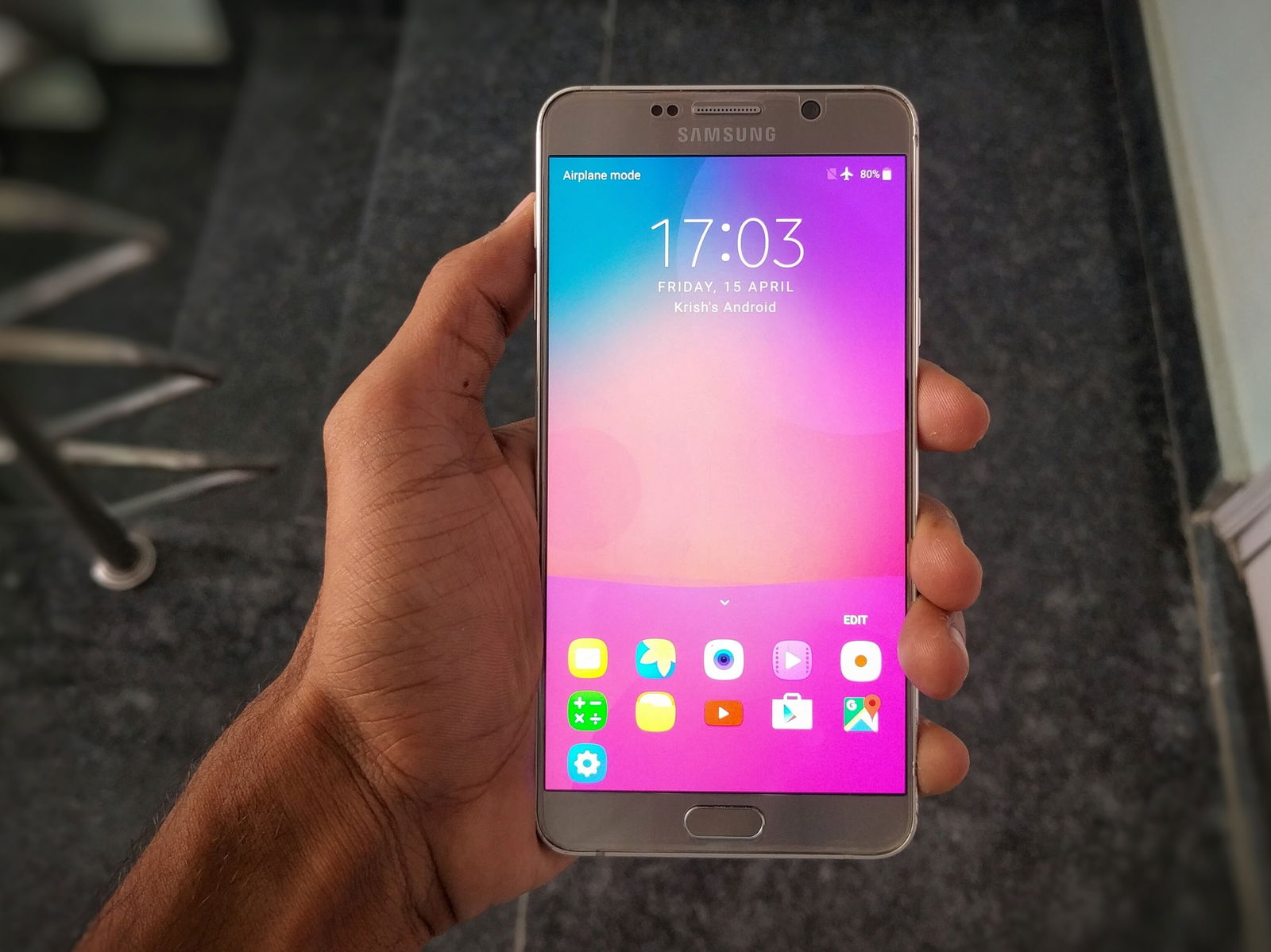
Warum passiert das bei Android-Updates?
Smartphone-Hersteller nutzen Updates oft, um neue Energiespar-Features zu aktivieren. Diese senken automatisch die Bildschirmauflösung, um die Akkulaufzeit zu verlängern. Bei modernen Flaggschiffen bedeutet das zum Beispiel:
- Samsung Galaxy S24 Ultra: Von 3120 x 1440 auf 2340 x 1080 Pixel
- Google Pixel 8 Pro: Von 2992 x 1344 auf 2244 x 1008 Pixel
- OnePlus 12: Von 3168 x 1440 auf 2376 x 1080 Pixel
Das Problem: Viele Nutzer bemerken die Änderung erst nach Tagen oder Wochen, weil der Unterschied im Alltag nicht sofort auffällt.
So stellt ihr die volle Auflösung wieder her
Die Lösung ist bei den meisten Android-Herstellern ähnlich, die genauen Menüpunkte variieren aber:
Samsung (One UI 6/7):
1. Öffnet die Einstellungen
2. Tippt auf „Anzeige“
3. Wählt „Bildschirmauflösung“
4. Stellt „WQHD+“ oder die höchste verfügbare Auflösung ein
Google Pixel (Android 15):
1. Geht in die Einstellungen
2. Wählt „Display“
3. Tippt auf „Bildschirmauflösung“
4. Aktiviert „Hoch“ oder „Nativ“
OnePlus (OxygenOS 15):
1. Einstellungen öffnen
2. „Display und Helligkeit“ auswählen
3. „Bildschirmauflösung“ antippen
4. „QHD+“ oder höchste Option wählen
Xiaomi (HyperOS):
1. In die Einstellungen
2. „Display“ auswählen
3. „Auflösung“ oder „Bildschirmauflösung“
4. Höchste verfügbare Option aktivieren
Moderne Lösungsansätze: Adaptive Auflösung
Neuere Android-Versionen bieten intelligentere Ansätze. Statt einer festen Reduzierung passen sie die Auflösung dynamisch an:
- Adaptive Resolution: Senkt die Auflösung nur bei bestimmten Apps oder niedrigem Akkustand
- Variable Refresh Rate: Kombiniert hohe Auflösung mit angepasster Bildwiederholrate
- KI-basierte Optimierung: Lernt eure Nutzungsgewohnheiten und optimiert entsprechend
Samsung hat mit der Galaxy S24-Serie ein „Adaptive Resolution“-Feature eingeführt, das automatisch zwischen verschiedenen Auflösungen wechselt. Google folgt mit Pixel 9 einem ähnlichen Ansatz.
Wann niedrigere Auflösung Sinn macht
Trotz allem gibt es Situationen, wo eine reduzierte Auflösung durchaus sinnvoll ist:
- Gaming: Weniger GPU-Last für bessere Performance
- Akkuschonend: Bis zu 15% mehr Laufzeit bei modernen Geräten
- Hitzeentwicklung: Reduziert thermische Probleme bei intensiver Nutzung
Viele Power-User wechseln daher bewusst zwischen den Modi, je nach Situation.
Weitere Display-Probleme nach Updates
Neben der Auflösung können auch andere Display-Einstellungen betroffen sein:
- Farbprofil: Ändert sich manchmal auf „Standard“ statt „Lebendig“
- Helligkeit: Auto-Helligkeit wird oft zurückgesetzt
- Blaulichtfilter: Timing und Intensität können sich ändern
- Always-On-Display: Manchmal deaktiviert oder mit geänderten Einstellungen
Präventive Maßnahmen
Um solche Probleme zu vermeiden, könnt ihr vor größeren Updates:
- Screenshots eurer Display-Einstellungen machen
- Wichtige Konfigurationen notieren
- Backup der System-Einstellungen erstellen (falls möglich)
- Nach dem Update systematisch alle Display-Optionen prüfen
Fazit
Display-Probleme nach Android-Updates sind auch 2026 noch ein Thema, auch wenn die Hersteller deutlich besser geworden sind. Die automatische Aktivierung von Energiespar-Modi ist grundsätzlich eine gute Idee, sollte aber transparenter kommuniziert werden. Mit den richtigen Handgriffen lässt sich die gewohnte Bildqualität aber schnell wiederherstellen.
Wer regelmäßig zwischen verschiedenen Auflösungen wechseln möchte, kann sich entsprechende Shortcuts auf den Homescreen legen oder Automation-Apps wie Tasker nutzen, um automatische Wechsel basierend auf der verwendeten App oder dem Akkustand einzurichten.
Zuletzt aktualisiert am 04.04.2026



