

Chrome-Profile mit einem Kennwort zu schützen ist längst nicht mehr nur ein Feature für paranoide Nutzer. Wenn ihr private Webseiten, Passwörter oder sensible Daten im Browser gespeichert habt, solltet ihr euch unbedingt Gedanken über die Sicherheit machen. Chrome bietet mehrere Wege, eure Profile zu schützen – manche davon haben sich seit 2017 deutlich weiterentwickelt.
Der klassische Weg über überwachte Nutzer, wie er früher funktionierte, ist mittlerweile Geschichte. Google hat die Profilverwaltung grundlegend überarbeitet und deutlich verbessert. Heute gibt es elegantere und sicherere Methoden, um eure Chrome-Profile zu schützen.
Moderne Chrome-Profilsicherheit: So funktioniert’s heute
Die wichtigste Neuerung: Chrome nutzt jetzt standardmäßig die Betriebssystem-Authentifizierung. Das bedeutet, dass ihr eure Profile mit den gleichen Methoden schützen könnt, die ihr auch für euer Windows-, macOS- oder Linux-System verwendet. Dazu gehören Passwörter, PINs, Fingerabdruck-Scanner oder sogar Gesichtserkennung.
Um den Schutz zu aktivieren, geht ihr in die Chrome-Einstellungen und klickt auf „Sie und Google“. Hier findet ihr die Option „Sync und Google-Dienste“. Wenn ihr mit eurem Google-Konto angemeldet seid, könnt ihr unter „Erweiterte Sync-Einstellungen“ den Passphrase-Schutz aktivieren. Diese Verschlüsselungspassphrase sorgt dafür, dass eure Sync-Daten nur mit dem richtigen Passwort entschlüsselt werden können.
Profilsperre für geteilte Computer
Besonders praktisch wird es, wenn ihr euren Computer mit anderen teilt. Chrome kann jetzt Profile automatisch sperren, wenn der Browser geschlossen oder eine bestimmte Zeit inaktiv war. Diese Funktion aktiviert ihr unter „Einstellungen“ > „Erweitert“ > „System“. Dort findet ihr die Option „Beim Schließen von Chrome angemeldet bleiben“ – deaktiviert diese Option, um das automatische Sperren zu ermöglichen.
Für zusätzliche Sicherheit könnt ihr auch die „Sichere Anmeldung“ aktivieren. Diese Funktion nutzt die Windows Hello-Authentifizierung (unter Windows) oder Touch ID (unter macOS), um euer Profil zu entsperren.
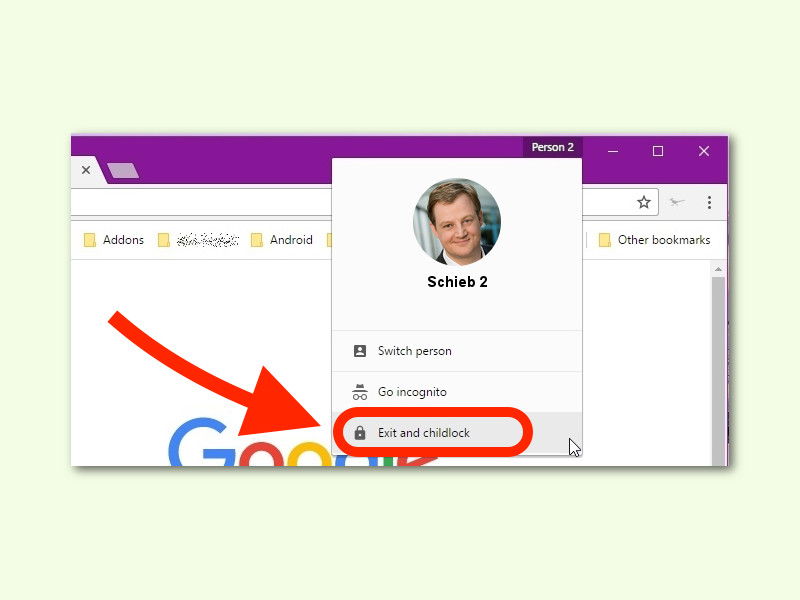
Gastzugang und Inkognito-Modus als Alternative
Wenn ihr euren Browser nur gelegentlich vor neugierigen Blicken schützen wollt, sind der Gastzugang oder der Inkognito-Modus oft die bessere Wahl. Der Gastzugang erstellt ein temporäres Profil ohne Zugriff auf eure gespeicherten Daten. Nach dem Schließen werden alle Spuren gelöscht.
Den Gastzugang aktiviert ihr, indem ihr auf euer Profilbild oben rechts klickt und „Gast“ auswählt. Administratoren können in Unternehmensnetzwerken sogar erzwingen, dass bestimmte Websites nur im Gastzugang aufgerufen werden können.
Enterprise-Features für Unternehmen
Für Unternehmen bietet Chrome deutlich erweiterte Sicherheitsfeatures. Mit Chrome Enterprise könnt ihr Profile zentral verwalten, Passwort-Richtlinien durchsetzen und sogar bestimmte Websites blockieren oder freigeben. Die Zwei-Faktor-Authentifizierung lässt sich hier ebenfalls unternehmensweit ausrollen.
Besonders interessant: Chrome Enterprise unterstützt jetzt auch Hardware-Sicherheitsschlüssel (FIDO2/WebAuthn) für die Profil-Authentifizierung. Das ist deutlich sicherer als jedes Passwort und praktisch unknackbar.
Passwort-Manager als zentrale Sicherheitslösung
Eine wichtige Entwicklung seit 2017: Der integrierte Chrome-Passwort-Manager ist deutlich besser geworden. Er erkennt schwache oder kompromittierte Passwörter automatisch und schlägt sichere Alternativen vor. Außerdem könnt ihr jetzt alle gespeicherten Passwörter mit einer Master-Passphrase zusätzlich verschlüsseln.
Alternativ könnt ihr auch externe Passwort-Manager wie 1Password, Bitwarden oder Dashlane nutzen. Diese bieten oft noch erweiterte Features wie sichere Notizen oder die Möglichkeit, Passwörter mit Familienmitgliedern zu teilen.
Praktische Tipps für den Alltag
Ein paar praktische Empfehlungen für den täglichen Umgang: Nutzt separate Profile für private und berufliche Zwecke. Das verhindert nicht nur Datenschutzprobleme, sondern macht auch die Verwaltung einfacher. Chrome kann Profile mittlerweile sogar mit unterschiedlichen Themes und Icons versehen, damit ihr auf einen Blick seht, in welchem Kontext ihr gerade arbeitet.
Für Familien empfiehlt sich die Nutzung der Chrome-Familienverwaltung. Eltern können hier Bildschirmzeiten festlegen und ungeeignete Inhalte blockieren, ohne dass die Kinder diese Einstellungen umgehen können.
Fazit: Sicherheit muss nicht kompliziert sein
Die Chrome-Sicherheit hat sich seit 2017 enorm weiterentwickelt. Viele Features, die früher umständlich zu konfigurieren waren, funktionieren heute automatisch im Hintergrund. Das wichtigste: Nutzt die verfügbaren Sicherheitsfeatures auch tatsächlich. Ein ungeschütztes Profil mit allen euren Passwörtern und privaten Daten ist ein gefundenes Fressen für Datendiebe.
Zuletzt aktualisiert am 03.04.2026



