

Wer seine Vital-Werte mit dem iPhone oder der Apple Watch überwacht, kann die erfassten Daten zur späteren Analyse exportieren. Die so gesicherten Archive lassen sich nicht nur am PC auswerten, sondern auch in modernen Analyseprogrammen und Cloud-Tools weiterverarbeiten. Hier zeigen wir euch, wie ihr eure Gesundheitsdaten richtig lest und optimal nutzt.
Gesundheitsdaten vom iPhone exportieren
Zunächst müsst ihr eure Daten aus der Health-App exportieren. Öffnet dazu die Health-App auf eurem iPhone, tippt auf euer Profilbild oben rechts und wählt „Alle Gesundheitsdaten exportieren“. iOS erstellt dann eine ZIP-Datei mit allen euren Gesundheitsdaten. Diese könnt ihr per AirDrop, Mail oder über die iCloud Drive-App an euren Computer senden.
Datenarchiv entpacken und verstehen
- Öffnet die exportierte ZIP-Datei zunächst, um sie zu entpacken.
- Jetzt finden sich darin mehrere XML-Dokumente sowie ein Ordner „apple_health_export“.
- Die wichtigsten Dateien sind „export.xml“ (alle Messwerte) und „export_cda.xml“ (strukturierte Gesundheitsdaten).
- Über einen Klick mit der rechten Maustaste auf eine der XML-Dateien erscheint ein Menü.
- Hier auf Öffnen mit, Excel klicken.
- Als Import-Variante markiert man die XML-Daten.
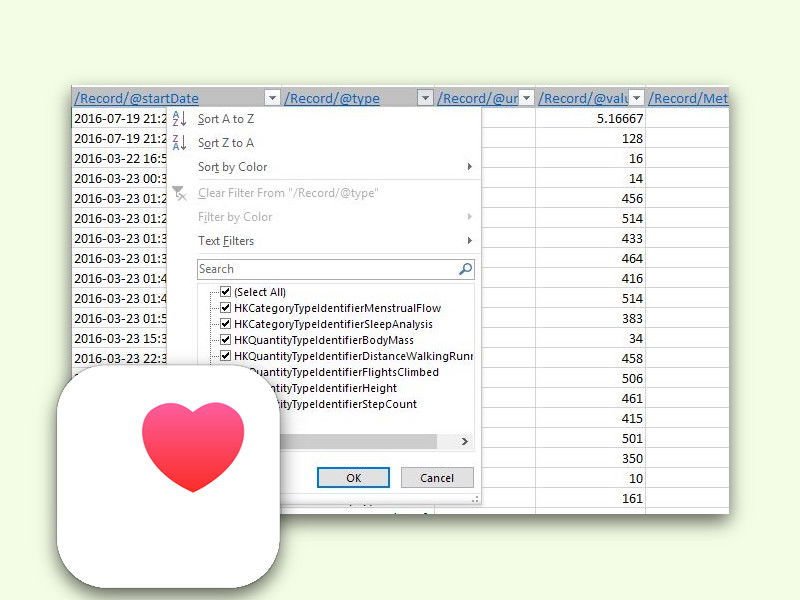
- Dadurch erscheinen die archivierten Daten und Messwerte in einer übersichtlichen Tabelle.
- Nun können sie etwa mit den Filter-Optionen von Excel gefiltert oder auch mithilfe eines Diagramms grafisch aufbereitet werden.
Moderne Analysemöglichkeiten nutzen
Neben Excel gibt es mittlerweile deutlich bessere Tools für die Analyse eurer Gesundheitsdaten. Google Sheets kann die XML-Dateien ebenfalls importieren und bietet den Vorteil, dass ihr von überall darauf zugreifen könnt. Noch professioneller wird es mit speziellen Gesundheitsdatentools wie QS Access oder Health Data Importer.
Power BI und Tableau für Profis
Wer richtig tief in die Datenanalyse einsteigen möchte, kann seine iPhone-Gesundheitsdaten auch in Business Intelligence-Tools wie Microsoft Power BI oder Tableau importieren. Diese Programme erstellen automatisch aussagekräftige Dashboards und können Trends über längere Zeiträume sichtbar machen.
Python und R für Datenexperten
Programmierer können die XML-Daten direkt in Python oder R einlesen und mit Bibliotheken wie Pandas, Matplotlib oder ggplot2 auswerten. Das ermöglicht komplexe statistische Analysen und maschinelles Lernen auf den eigenen Gesundheitsdaten.
Datenschutz und Sicherheit beachten
Eure Gesundheitsdaten sind hochsensibel. Speichert sie niemals unverschlüsselt in öffentlichen Cloud-Diensten. Nutzt verschlüsselte Laufwerke oder passwortgeschützte Archive. Bei der Weitergabe an Ärzte oder Trainer solltet ihr nur die relevanten Datensätze exportieren, nicht das komplette Archiv.
Tipps für bessere Analyse
Um aussagekräftige Erkenntnisse zu gewinnen, solltet ihr eure Daten über mindestens 3-6 Monate sammeln. Kombiniert verschiedene Metriken wie Herzfrequenz, Schritte und Schlafqualität für ein Gesamtbild. Achtet auf Korrelationen zwischen Aktivität und Ruhepuls oder zwischen Schlafqualität und Stresslevel.
Integration mit anderen Geräten
Viele Fitness-Tracker und Smartwatches können ihre Daten ebenfalls in ähnlichen Formaten exportieren. So könnt ihr eure Apple Health-Daten mit Garmin-, Fitbit- oder Samsung-Health-Daten kombinieren und ein noch umfassenderes Bild eurer Gesundheit erhalten.
Die regelmäßige Analyse eurer Gesundheitsdaten hilft dabei, Muster zu erkennen und eure Fitness gezielt zu verbessern. Mit den richtigen Tools wird aus der trockenen XML-Datei eine wertvolle Informationsquelle für eure Gesundheit.
Zuletzt aktualisiert am 03.04.2026



