

Beim Surfen speichert der Browser standardmäßig Bilder, CSS-Dateien, JavaScript und weitere Inhalte im Cache auf der Festplatte. Das beschleunigt zwar das Laden von Webseiten erheblich, kann aber beim Entwickeln oder Testen von Websites zum Problem werden. Wer sicherstellen will, dass wirklich die neueste Version einer Seite geladen wird, muss den Cache temporär umgehen. In Google Chrome geht das besonders elegant über die Entwicklertools.
Warum Cache-Deaktivierung wichtig ist
Der Browser-Cache ist grundsätzlich sinnvoll: Er sorgt dafür, dass bereits geladene Ressourcen wie Bilder, Stylesheets oder Skripte lokal gespeichert und bei erneutem Besuch nicht erneut heruntergeladen werden müssen. Das spart Bandbreite und beschleunigt den Seitenaufbau erheblich.
Problematisch wird es jedoch, wenn ihr als Webentwickler, Designer oder auch als normaler Nutzer sicherstellen wollt, dass wirklich die aktuelle Version einer Website angezeigt wird. Besonders bei der Entwicklung neuer Features, beim Debugging oder nach Updates kann der Cache dazu führen, dass veraltete Inhalte angezeigt werden. Auch bei der Fehlersuche ist es oft notwendig, den Cache zu umgehen.
Chrome DevTools: Der professionelle Weg
Zuerst wird die betreffende Website geöffnet, für die der Cache umgangen werden soll. Nun drückt ihr [F12] (Windows/Linux) oder [Alt]+[Cmd]+[I] (Mac), um die Entwicklertools zu öffnen. Alternativ funktioniert auch ein Rechtsklick auf die Seite und „Element untersuchen“.
In den DevTools klickt ihr auf das Zahnrad-Symbol (Einstellungen) oder drückt [F1]. Unter dem Bereich „Preferences“ findet ihr die Option „Disable cache (while DevTools is open)“. Diese aktiviert ihr durch einen Haken.
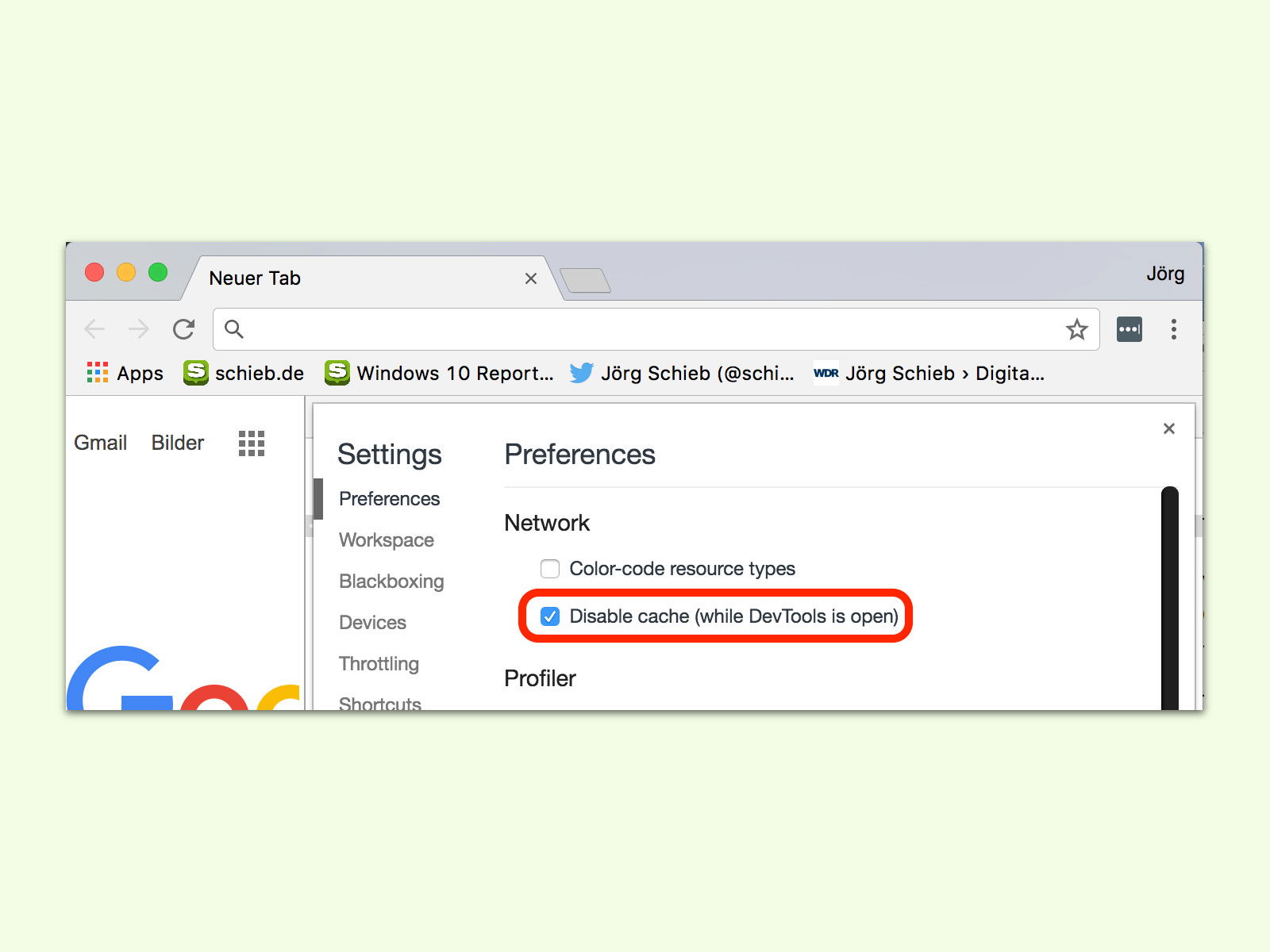
Jede Navigation auf der aktuellen Website erfolgt ab sofort ohne den Browser-Cache – aber nur solange die Entwicklertools geöffnet bleiben. Das ist praktisch, weil ihr normal weitersurfen könnt, ohne dass andere Websites davon betroffen sind.
Alternative Methoden für verschiedene Szenarien
Für den schnellen Einzelfall gibt es auch andere Ansätze: [Strg]+[F5] (Windows) oder [Cmd]+[Shift]+[R] (Mac) lädt die aktuelle Seite ohne Cache neu. Das ist für gelegentliche Nutzung völlig ausreichend.
Wer häufiger ohne Cache arbeiten muss, kann in Chrome auch Inkognito-Modus nutzen. Hier wird standardmäßig weniger gecacht, allerdings gehen dabei auch alle Anmeldungen verloren.
Netzwerk-Tab für detaillierte Analyse
Besonders interessant wird es im Network-Tab der DevTools: Hier seht ihr nicht nur, welche Ressourcen geladen werden, sondern auch deren Größe, Ladezeit und ob sie aus dem Cache kommen. Bei deaktiviertem Cache werden alle Ressourcen mit „200“ Status frisch vom Server geladen, statt mit „304 Not Modified“ oder „(from cache)“ markiert zu sein.
Der Network-Tab zeigt auch Waterfall-Diagramme, die verdeutlichen, wie sich das Laden ohne Cache auf die Performance auswirkt. Das ist besonders wertvoll für die Optimierung der Ladezeiten.
Mobile Testing und Responsive Design
Chrome bietet in den DevTools auch einen Device-Modus, der verschiedene Mobilgeräte simuliert. In Kombination mit der Cache-Deaktivierung könnt ihr so testen, wie sich eure Website auf verschiedenen Geräten mit langsamen Verbindungen verhält.
Der Throttling-Modus simuliert dabei verschiedene Verbindungsgeschwindigkeiten von „Fast 3G“ bis „Slow 3G“. Ohne Cache seht ihr so realistisch, wie lange das erste Laden eurer Website auf mobilen Geräten dauert.
Automatisierung für Entwickler
Für regelmäßige Entwicklungsarbeit lässt sich Chrome auch mit deaktiviertem Cache starten. Der Parameter „–disable-web-security –disable-features=VizDisplayCompositor –disable-web-security“ beim Start umgeht verschiedene Cache-Mechanismen.
Professionelle Entwickler nutzen oft Build-Tools wie Webpack oder Vite, die automatisch Cache-busting durch Dateinamen-Hashing implementieren. Das macht manuelles Cache-Leeren überflüssig.
Best Practices im Überblick
Aktiviert die Cache-Deaktivierung nur bei Bedarf für spezifische Websites. Dauerhaft ohne Cache zu surfen verlangsamt das normale Browsing erheblich und verbraucht unnötig Bandbreite.
Für normale Nutzer reicht meist [Strg]+[F5] für gelegentliches Cache-Umgehen. Die DevTools-Methode ist primär für Entwickler und Power-User gedacht, die systematisch an Websites arbeiten.
So behaltet ihr die Kontrolle darüber, wann wirklich aktuelle Inhalte geladen werden – ohne dabei die Vorteile des Browser-Caches komplett aufzugeben.
Zuletzt aktualisiert am 03.04.2026



