

Manchmal darf der Mac nicht in den Standby-Modus wechseln. Wenn das Gerät eingeschaltet bleiben soll – etwa, weil ein wichtiger Download läuft, eine Präsentation ansteht oder ihr euren Mac als Server nutzt –, gibt es mehrere elegante Lösungen.
Die klassische Lösung: Lungo
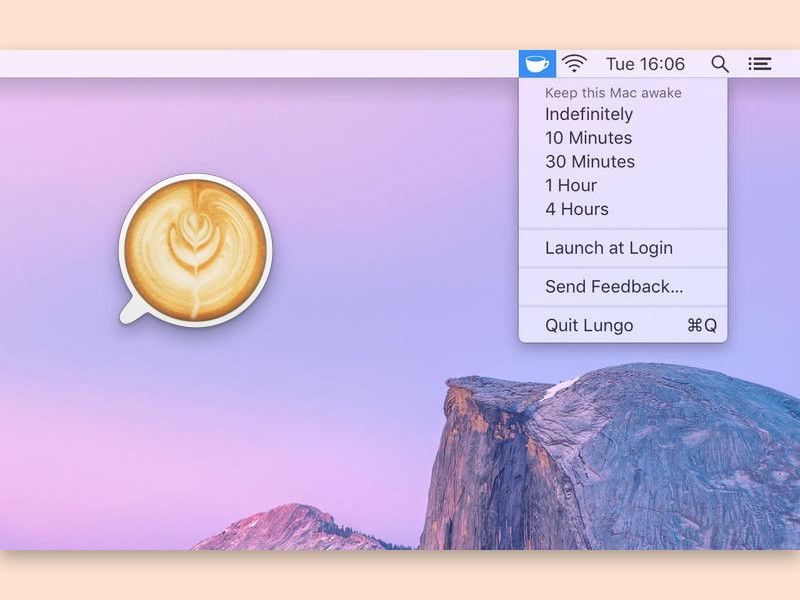
Nach wie vor eine der besten Optionen ist das Tool Lungo aus dem Mac App Store. Die App hat sich über die Jahre bewährt und funktioniert zuverlässig mit allen aktuellen macOS-Versionen von Monterey bis Sequoia. Nach der Installation richtet Lungo ein dezentes Kaffeetassen-Symbol oben rechts in der Menüleiste ein.
Klickt ihr darauf, erscheint eine übersichtliche Liste mit Zeitoptionen: von 10 Minuten über mehrere Stunden bis hin zur unbegrenzten Aktivität („Indefinitely“). Besonders praktisch: Lungo zeigt immer an, wie viel Zeit noch verbleibt, bevor der Mac wieder in den normalen Standby-Modus wechselt. Die App kann optional beim Systemstart automatisch mit geladen werden.
Alternative: KeepingYouAwake
Eine weitere empfehlenswerte Option ist KeepingYouAwake, eine Open-Source-Alternative, die ihr kostenlos von GitHub beziehen könnt. Die App bietet ähnliche Funktionen wie Lungo, ist aber komplett werbefrei und sammelt keine Nutzerdaten. Besonders für datenschutzbewusste Nutzer eine interessante Wahl.
Terminal-Profis: Der caffeinate-Befehl
Fortgeschrittene Nutzer können auch direkt im Terminal arbeiten. macOS bringt den Befehl „caffeinate“ mit, der den gleichen Zweck erfüllt. Mit „caffeinate -d“ verhindert ihr, dass das Display ausgeht, „caffeinate -s“ hält das gesamte System wach. Kombiniert mit Zeitangaben habt ihr volle Kontrolle: „caffeinate -d -t 3600“ hält den Bildschirm eine Stunde lang aktiv.
Systemeinstellungen als Basis
Grundsätzlich solltet ihr auch die macOS-Energieeinstellungen im Blick haben. Unter „Systemeinstellungen > Batterie“ (bei neueren macOS-Versionen) oder „Systemeinstellungen > Energie sparen“ findet ihr verschiedene Optionen. Hier könnt ihr separate Einstellungen für Batterie- und Netzbetrieb vornehmen.
Bei MacBooks mit Apple Silicon (M1, M2, M3, M4) sind die Energieeinstellungen noch feiner granuliert. Ihr könnt beispielsweise einstellen, dass der Mac bei angeschlossenem Netzteil niemals in den Ruhezustand wechselt, im Batteriebetrieb aber schon.
Praktische Anwendungsfälle
Die Szenarien, in denen ihr den Mac wach halten wollt, sind vielfältig: Große Cloud-Uploads oder -Downloads, die Nacht über laufende Backups, Streaming-Server für andere Geräte im Netzwerk, oder einfach eine wichtige Videokonferenz, bei der der Bildschirm nicht plötzlich schwarz werden soll.
Besonders bei MacBooks solltet ihr aber bedenken: Ein permanent aktives System verbraucht mehr Energie und kann die Akkulaufzeit erheblich verkürzen. Plant entsprechend oder sorgt für eine Stromverbindung.
Smart Home Integration
Moderne Macs lassen sich auch in Smart Home-Systeme integrieren. Mit Tools wie Shortcuts (verfügbar seit macOS Monterey) oder Drittanbieter-Apps könnt ihr automatisierte Regeln erstellen: Der Mac bleibt beispielsweise nur dann wach, wenn bestimmte Geräte im Netzwerk aktiv sind oder zu bestimmten Uhrzeiten.
Fazit
Ob ihr nun zu Lungo, KeepingYouAwake oder Terminal-Befehlen greift – alle Lösungen haben ihre Berechtigung. Lungo punktet durch seine intuitive Bedienung und Integration in den Mac App Store, KeepingYouAwake durch Datenschutz und Open-Source-Ansatz, während Terminal-Profis mit caffeinate maximale Kontrolle haben.
Wichtig ist: Denkt daran, die Einstellungen wieder zurückzusetzen, wenn ihr sie nicht mehr braucht. Permanent wache Macs verbrauchen unnötig Strom und können bei Laptops die Akkulaufzeit drastisch reduzieren.
https://itunes.apple.com/de/app/lungo/id1263070803
Zuletzt aktualisiert am 02.04.2026



