

PDF-Dokumente direkt aus Microsoft Word zu erstellen ist längst Standard – sowohl in Microsoft 365 als auch in den klassischen Office-Versionen. Doch wer Adobe Acrobat DC oder die Adobe Creative Cloud installiert hat, bekommt zusätzliche PDF-Optionen direkt in Word integriert. Das Problem: Diese Adobe-Tools können eure Dokumente standardmäßig zur Konvertierung an Adobe-Server senden. Das ist nicht nur ein Datenschutz-Problem, sondern auch völlig unnötig.
Warum Adobe eure Daten will
Wenn ihr das Adobe Acrobat Add-In in Word nutzt, wird euer Dokument oft nicht lokal auf eurem Rechner in ein PDF umgewandelt. Stattdessen schickt die Software das komplette Dokument an Adobe-Server in der Cloud, wo die Konvertierung stattfindet. Das fertige PDF kommt dann zu euch zurück.
Das bedeutet: Adobe bekommt Zugriff auf den kompletten Inhalt eurer Dokumente. Ob Geschäftsberichte, private Briefe oder vertrauliche Informationen – alles landet potentiell auf fremden Servern. Zwar verspricht Adobe, die Daten nach der Konvertierung zu löschen, aber warum solltet ihr diesem Risiko überhaupt ausgesetzt sein?
So stoppt ihr die Datenübertragung
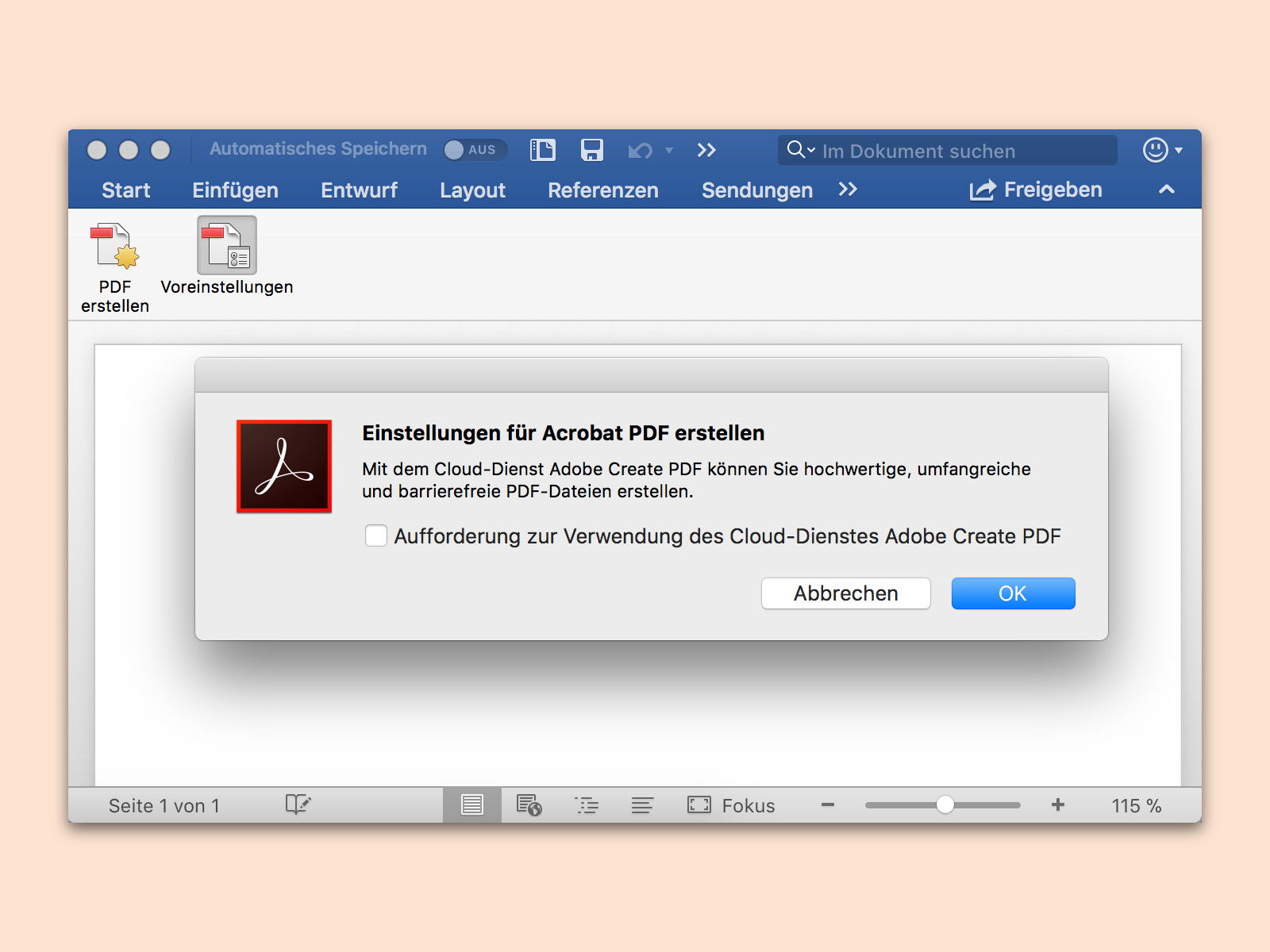
Glücklicherweise könnt ihr diese Cloud-basierte Konvertierung komplett abschalten. Das Adobe Add-In funktioniert dann weiterhin, arbeitet aber nur noch lokal auf eurem Rechner. So geht’s:
- Öffnet Microsoft Word (funktioniert sowohl unter Windows als auch macOS)
- Wechselt oben im Menüband zum Tab Acrobat
- Klickt auf den Button Voreinstellungen oder Einstellungen
- Entfernt den Haken bei Aufforderung zur Verwendung des Cloud-Dienstes
- Bestätigt die Änderung mit OK
Alternativen zur Adobe-PDF-Erstellung
Honest gesagt: Ihr braucht das Adobe Add-In für die PDF-Erstellung gar nicht. Microsoft Word kann seit Jahren hervorragende PDFs erstellen – und zwar komplett lokal, ohne dass eure Daten den Rechner verlassen.
Die Word-eigene PDF-Funktion findet ihr unter „Datei > Exportieren > PDF/XPS-Dokument erstellen“ oder noch einfacher über „Datei > Speichern unter“ und dann als Dateityp „PDF“ auswählen. Diese Methode ist nicht nur datenschutzfreundlicher, sondern oft auch schneller als der Umweg über Adobe-Server.
Bei der Word-eigenen PDF-Erstellung habt ihr trotzdem alle wichtigen Optionen: Ihr könnt die Bildqualität anpassen, bestimmte Seiten exportieren oder das PDF für den Druck oder die Web-Anzeige optimieren.
Wann Adobe trotzdem sinnvoll ist
Das Adobe Add-In hat durchaus seine Berechtigung – aber hauptsächlich für erweiterte PDF-Funktionen. Wenn ihr beispielsweise interaktive Formulare erstellen, erweiterte Sicherheitseinstellungen vornehmen oder spezielle Barrierefreiheits-Features nutzen wollt, bietet Adobe mehr Möglichkeiten als die Standard-Word-Funktion.
Auch für die Stapelverarbeitung vieler Dokumente oder komplexe Layout-Anpassungen kann das Adobe-Tool praktisch sein. Wichtig ist nur, dass ihr die Cloud-Funktion deaktiviert habt.
Datenschutz bei anderen Office-Apps
Übrigens: Das gleiche Problem existiert auch in anderen Microsoft Office-Anwendungen, wenn ihr dort Adobe-Add-Ins installiert habt. In Excel, PowerPoint oder Publisher solltet ihr dieselben Einstellungen überprüfen und die Cloud-Übertragung deaktivieren.
Generell gilt: Seid vorsichtig bei Add-Ins, die Cloud-Services nutzen. Oft ist das für die Grundfunktion gar nicht nötig, sondern dient hauptsächlich der Datensammlung der Anbieter.
Fazit: Lokale PDF-Erstellung ist besser
PDF-Erstellung sollte ein lokaler Prozess sein. Eure Dokumente haben nichts auf fremden Servern zu suchen – schon gar nicht, wenn es um private oder geschäftliche Inhalte geht. Die Word-eigene PDF-Funktion reicht für 95% aller Anwendungsfälle völlig aus und ist datenschutztechnisch die bessere Wahl.
Falls ihr doch das Adobe Add-In nutzen möchtet: Schaltet die Cloud-Funktion ab und arbeitet nur lokal. So behaltet ihr die Kontrolle über eure Daten und müsst trotzdem nicht auf erweiterte PDF-Features verzichten.
Zuletzt aktualisiert am 31.03.2026



