

Den aktuellen Display-Inhalt sichern? Kein Problem – auch auf einem iPhone. Schwierig wird es, wenn ihr mehrere Displayinhalte zusammenfügen möchtet – etwa, weil ihr eine Serie von Screenshots speichern möchtet oder ein Inhalt zu umfangreich für ein Display ist. Die gute Nachricht: Inzwischen gibt es mehrere Lösungen für dieses Problem.
Wenn wir etwas Interessantes als Screenshot auf dem Smartphone speichern, etwa um es an Freunde schicken zu können, dann sind wir als Nutzer oft eingeschränkt: Wir können entweder den kompletten Bildschirminhalt sichern – oder gar nichts. Zwar hat Apple seit iOS 13 die Funktion für „Ganze Seite“-Screenshots in Safari eingeführt, aber das funktioniert nur in wenigen Apps und ist sehr limitiert.
Für alle anderen Situationen – etwa wenn ihr Chat-Verläufe, Social Media Feeds oder App-Inhalte als zusammenhängenden Screenshot speichern möchtet – braucht ihr spezialisierte Tools.
Die klassische Lösung: Tailor
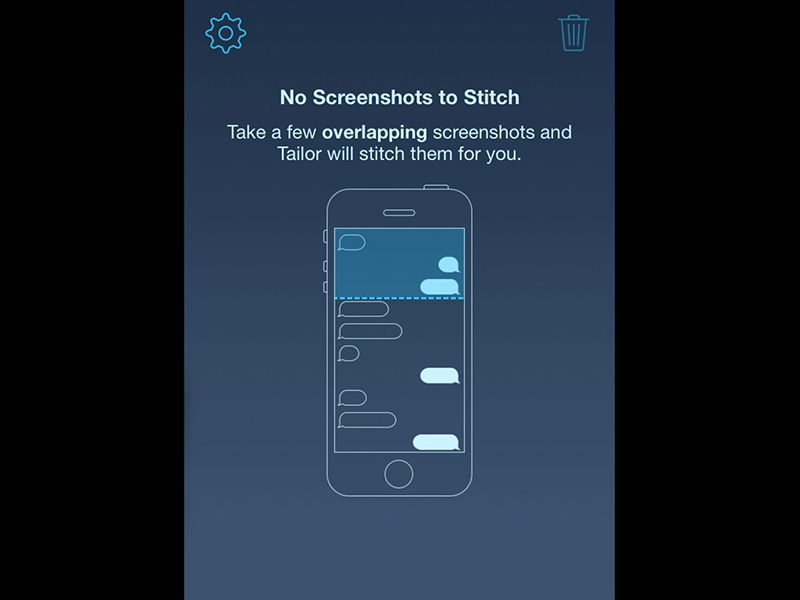
Die kostenlos erhältliche App Tailor war eine der ersten Apps, die iPhone-Nutzern erlaubte, mehrere Screenshots zusammenzufügen. Auch 2026 ist sie noch relevant, wurde aber kontinuierlich weiterentwickelt und unterstützt inzwischen auch iPads.
So funktioniert es: Nach der Installation müsst ihr der App den Zugriff auf eure Fotos gewähren. Die App durchsucht dann automatisch eure letzten Screenshots und erkennt durch intelligente Algorithmen, welche Bilder zusammengehören könnten. Wichtig ist, dass sich die Screenshots überlappen – macht also beim Scrollen nicht zu große Sprünge.
Tailor erkennt dank KI-Unterstützung inzwischen auch schwierigere Übergänge und kann sogar leicht schräge oder ungleichmäßige Screenshots korrigieren. Das Ergebnis könnt ihr direkt speichern oder über alle gängigen Sharing-Optionen teilen.
Moderne Alternativen: Was gibt es noch?
Picsew ist eine weitere beliebte Option, die sich besonders durch ihre Präzision auszeichnet. Die App kann nicht nur vertikale, sondern auch horizontale Screenshot-Ketten erstellen – praktisch für Timelines oder breite Inhalte. Picsew bietet außerdem erweiterte Bearbeitungsoptionen wie das Hinzufügen von Schatten oder Rahmen.
LongShot punktet mit seiner Einfachheit und ist komplett kostenlos. Die App ist besonders gut darin, Screenshots aus sozialen Medien zu verketten, ohne dass Qualität verloren geht.
Shortcuts-Integration
Für Power-User gibt es seit iOS 14 auch die Möglichkeit, Screenshot-Stitching über Apples Shortcuts-App zu automatisieren. Clevere Nutzer haben Workflows entwickelt, die Screenshots automatisch erkennen und zusammenfügen – allerdings erfordert das etwas technisches Verständnis.
Profi-Tipp: Scroll-Screenshots in Apps
Viele Apps haben inzwischen eigene Lösungen integriert. WhatsApp, Telegram und andere Messenger bieten beim Exportieren von Chat-Verläufen automatisch die Option, lange Unterhaltungen als zusammenhängende PDFs zu speichern. Instagram und TikTok haben ähnliche Features für Stories und längere Videos.
Browser-Tricks
In Safari und anderen Browsern könnt ihr seit iOS 15 beim Screenshot-Machen auf „Ganze Seite“ tippen, um komplette Webseiten zu erfassen. Das funktioniert überraschend gut und spart euch das manuelle Zusammenfügen.
Qualität und Datenschutz
Bei der Wahl eurer Screenshot-App solltet ihr auf Datenschutz achten. Tailor und die meisten seriösen Alternativen verarbeiten eure Bilder lokal auf dem Gerät – nichts wird an Server gesendet. Finger weg von Apps, die Cloud-Upload verlangen oder zu viele Berechtigungen fordern.
Ein weiterer wichtiger Punkt: Die Bildqualität. Moderne Apps nutzen maschinelles Lernen, um Übergänge so nahtlos wie möglich zu gestalten. Das Ergebnis sind gestochen scharfe, professionell wirkende Screenshots, die ihr ohne Qualitätsverlust teilen könnt.
Fazit
Screenshot-Stitching ist 2026 kein Hexenwerk mehr. Ob ihr die bewährte Tailor-App nutzt, moderne Alternativen wie Picsew ausprobiert oder die integrierten Lösungen eurer Lieblings-Apps verwendet – für jeden Anwendungsfall gibt es passende Tools. Das Beste: Die meisten sind kostenlos und funktionieren zuverlässig.
Probiert einfach aus, welche Lösung am besten zu eurem Workflow passt. Eure Social Media Follower werden sich über die professionell wirkenden, zusammenhängenden Screenshots freuen.
Zuletzt aktualisiert am 30.03.2026



