

Microsoft Word ist aus dem Büroalltag nicht wegzudenken – ob für Rechnungen, Briefe, Berichte oder Präsentationen. Umso ärgerlicher, wenn das Programm plötzlich streikt: Ihr klickt auf eine Word-Datei und nichts passiert, oder es erscheint eine kryptische Fehlermeldung. Keine Panik – die meisten Word-Startprobleme lassen sich mit einigen gezielten Schritten beheben.
Datei-Verknüpfungen reparieren
Ein häufiger Grund für Startprobleme: Word-Dateien sind nicht mehr korrekt mit dem Programm verknüpft. Das passiert manchmal nach Windows-Updates oder wenn andere Programme sich als Standard-Anwendung für Office-Dateien eingetragen haben.
Unter Windows 11 könnt ihr das so korrigieren: Start → Einstellungen → Apps → Standard-Apps. Scrollt zu „Microsoft Word“ oder sucht danach, klickt darauf und stellt sicher, dass alle relevanten Dateiformate (.docx, .doc, .rtf) korrekt zugeordnet sind. Alternativ könnt ihr bei „Standard-Apps nach Dateityp festlegen“ gezielt nach .docx suchen und Word als Standard-Programm auswählen.
Office-Reparaturfunktionen nutzen
Wenn die Datei-Verknüpfungen stimmen, liegt das Problem möglicherweise an der Word-Installation selbst. Microsoft hat dafür praktische Reparatur-Tools eingebaut, die viele Probleme automatisch beheben können.
Schließt zunächst alle Office-Programme und geht dann zu Start → Einstellungen → Apps. Sucht nach „Microsoft 365“ oder „Microsoft Office“ (je nach eurer Installation) und klickt auf „Ändern“. Ihr seht dann zwei Optionen:
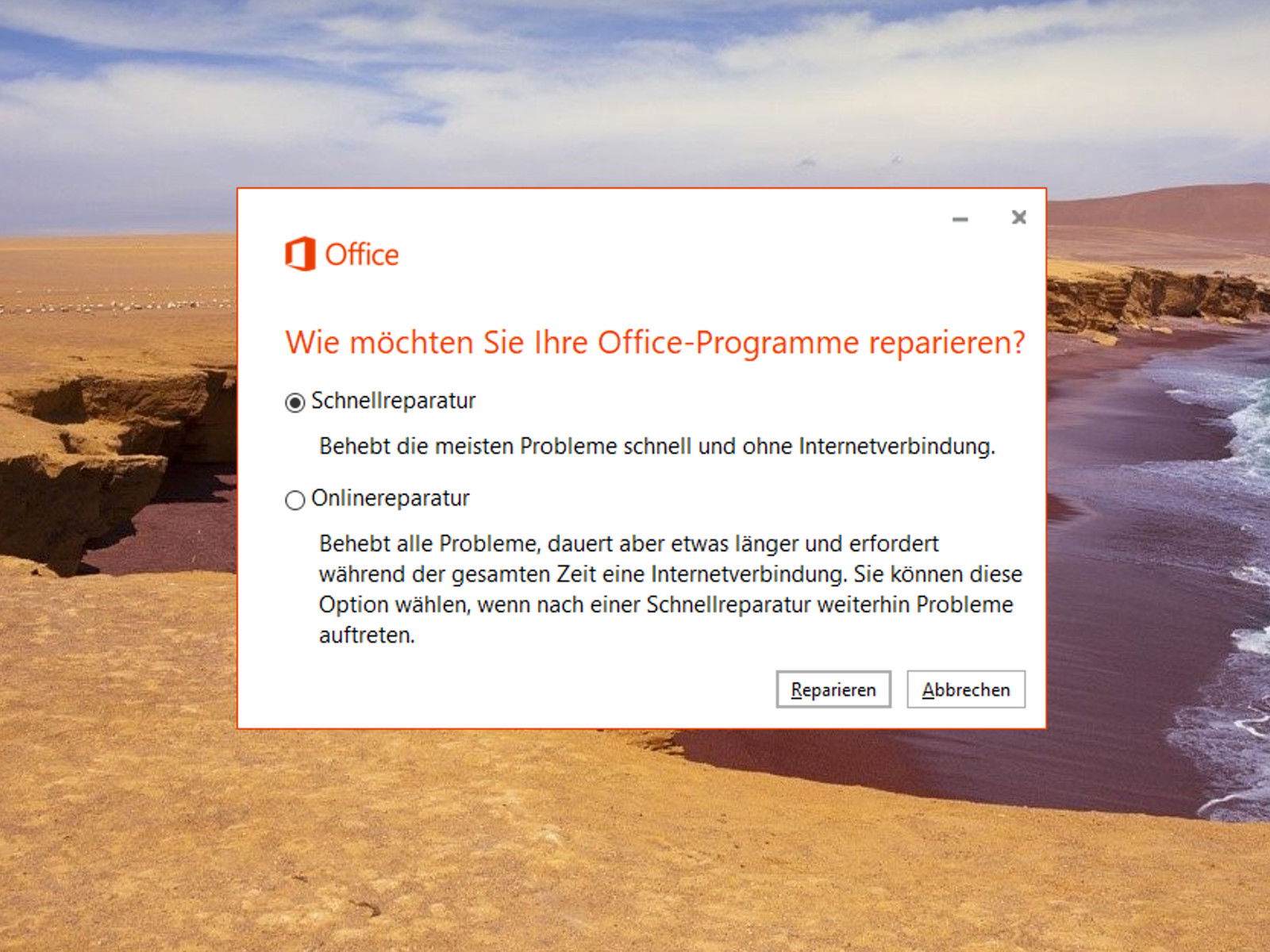
Die Schnell-Reparatur ist der erste Anlaufpunkt. Sie überprüft und repariert beschädigte Programmdateien, ohne dass eine Internetverbindung nötig ist. Der Vorgang dauert meist nur wenige Minuten und eure Einstellungen bleiben erhalten.
Hilft die Schnell-Reparatur nicht, probiert die Online-Reparatur. Diese lädt Office-Komponenten neu herunter und kann auch hartnäckigere Probleme lösen. Plant hier je nach Internetgeschwindigkeit 30-60 Minuten ein.
Abgesicherter Modus und Add-ins
Manchmal sind fehlerhafte Add-ins oder Erweiterungen schuld an Startproblemen. Word im abgesicherten Modus zu starten hilft bei der Diagnose. Drückt Windows + R, gebt „winword /safe“ ein und drückt Enter.
Startet Word im abgesicherten Modus problemlos, sind vermutlich Add-ins die Übeltäter. Geht zu Datei → Optionen → Add-ins und deaktiviert alle Erweiterungen testweise. Aktiviert sie dann einzeln wieder, bis ihr den Verursacher gefunden habt.
Neuere Lösungsansätze für Microsoft 365
Bei Microsoft 365 (dem Abo-Modell) gibt es zusätzliche Reparaturmöglichkeiten. Die Office-App aus dem Microsoft Store kann bei Problemen helfen: Sie zeigt den Status eurer Installation an und bietet direkte Reparatur-Links.
Auch das Microsoft Support- und Wiederherstellungs-Assistent (SaRA) ist einen Versuch wert. Dieses kostenlose Tool von Microsoft erkennt und behebt automatisch viele Office-Probleme. Ihr findet es auf der Microsoft-Support-Website.
Benutzerprofil-Probleme beheben
Seltener, aber möglich: Probleme mit dem Windows-Benutzerprofil. Erstellt testweise ein neues lokales Benutzerkonto und probiert dort, ob Word startet. Funktioniert es, liegt ein Problem mit eurem Hauptprofil vor.
In diesem Fall könnt ihr versuchen, das Benutzerprofil zu reparieren oder wichtige Dateien auf das neue Profil zu übertragen.
Registry-Einträge zurücksetzen
Für fortgeschrittene Nutzer: Manchmal helfen beschädigte Registry-Einträge. Word erstellt beim ersten Start wichtige Registry-Schlüssel. Diese könnt ihr zurücksetzen, indem ihr Word komplett deinstalliert, die Registry-Einträge unter HKEY_CURRENT_USERSoftwareMicrosoftOffice löscht und Office neu installiert.
Vorbeugende Maßnahmen
Um künftige Probleme zu vermeiden: Haltet Office immer aktuell, vermeidet unseriöse Add-ins und erstellt regelmäßig Windows-Wiederherstellungspunkte vor größeren Updates. Bei Microsoft 365 laufen Updates automatisch, bei älteren Office-Versionen solltet ihr manuell nach Updates suchen.
Die meisten Word-Startprobleme lassen sich mit diesen Schritten lösen. Beginnt immer mit den einfachsten Lösungen (Datei-Verknüpfungen, Schnell-Reparatur) bevor ihr zu komplexeren Methoden greift.
Zuletzt aktualisiert am 29.03.2026



