

Viele Websites haben ganz besonders ein Auge darauf, welche Inhalte von Nutzern aufgerufen werden. Mit diesen Informationen können dann gezielt Werbeanzeigen geschaltet werden, die uns zu ähnlichen Produkten führen sollen. Wer seine Privatsphäre beim Surfen besser schützen möchte, kann unter iOS das sogenannte Websitetracking abschalten.
Apples Safari-Browser bietet seit Jahren integrierte Datenschutzfunktionen, die kontinuierlich erweitert werden. Mit iOS 18 und iPadOS 18 haben sich die Möglichkeiten noch einmal deutlich verbessert. Das Tracking-Verhindern funktioniert dabei auf mehreren Ebenen und ist deutlich effektiver geworden.
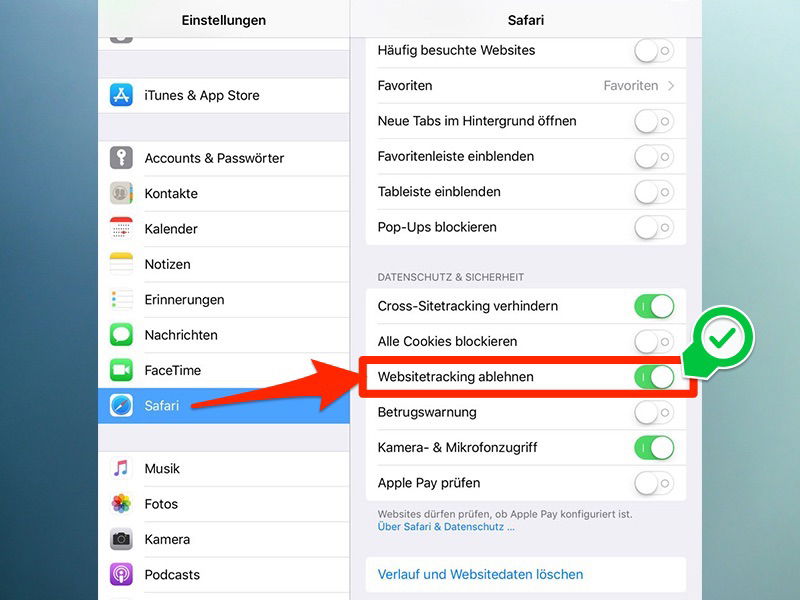
Dazu zunächst die Einstellungen auf dem iPhone oder iPad öffnen und in der linken Spalte den Punkt Safari anwählen. Hier in der rechten Spalte etwas nach unten scrollen, bis zum Punkt Websitetracking ablehnen.
Um die Funktion zu aktivieren, einfach den Schieberegler antippen. Wer außerdem verhindern will, dass bereits gesammelte Informationen von Websites untereinander ausgetauscht werden, sollte hier auch Cross-Sitetracking verhindern aktivieren.
Erweiterte Datenschutzoptionen seit iOS 18
Seit der aktuellen iOS-Version stehen noch weitere Optionen zur Verfügung. Unter dem Menüpunkt Erweiterte Spurenverfolgung und Fingerprinting-Schutz könnt ihr jetzt auch das sogenannte Browser-Fingerprinting blockieren. Diese Technik versucht, euch anhand eurer Browser-Eigenschaften wie Bildschirmauflösung, installierte Schriftarten oder System-Sprache zu identifizieren.
Besonders hilfreich ist auch die Option Private Relay für Safari, sofern ihr ein iCloud+ Abonnement habt. Diese Funktion leitet euren Traffic über Apple-Server um und verschleiert dabei eure IP-Adresse. Websites können dann nicht mehr sehen, von welchem Standort ihr surft.
Intelligente Tracking-Prävention verstehen
Safari nutzt maschinelles Lernen, um Tracking-Verhalten zu erkennen und zu blockieren. Die Intelligent Tracking Prevention (ITP) analysiert dabei, welche Domains als Tracker agieren und schränkt deren Zugriff auf Cookies und andere Speichermechanismen ein.
Dabei werden Tracker in verschiedene Kategorien eingeteilt: Domains, die ihr häufig direkt besucht, gelten als vertrauenswürdig. Third-Party-Domains, die nur im Hintergrund laden, werden hingegen streng limitiert. Nach 24 Stunden ohne direkte Interaktion verlieren sie bereits viele Tracking-Fähigkeiten.
Weitere wichtige Datenschutz-Einstellungen
In den Safari-Einstellungen solltet ihr auch einen Blick auf diese Optionen werfen:
Alle Cookies blockieren: Diese Einstellung ist sehr restriktiv und kann dazu führen, dass manche Websites nicht mehr richtig funktionieren. Als Kompromiss eignet sich besser die Standard-Einstellung, die nur Third-Party-Cookies blockiert.
Betrugswarnung: Diese Option sollte aktiviert bleiben. Sie warnt vor Phishing-Websites und anderen betrügerischen Inhalten.
Kamera & Mikrofon blockieren: Hier könnt ihr verhindern, dass Websites auf diese Hardware zugreifen können, es sei denn, ihr erlaubt es explizit.
Was passiert mit aktiviertem Tracking-Schutz?
Wenn ihr diese Funktionen aktiviert, werden Werbetreibende weniger Informationen über euer Surfverhalten sammeln können. Das bedeutet:
- Weniger personalisierte Werbung
- Geringere Datensammlung durch Social-Media-Buttons
- Schutz vor Re-Targeting (Werbung basierend auf besuchten Produktseiten)
- Besserer Schutz der Privatsphäre
Allerdings kann es auch zu kleinen Nachteilen kommen: Manche Websites laden langsamer, einige Login-Funktionen funktionieren nicht mehr automatisch, und gelegentlich können auch erwünschte Features beeinträchtigt werden.
Private Browsing für maximalen Schutz
Für noch mehr Privatsphäre könnt ihr den privaten Modus verwenden. Öffnet Safari und tippt rechts unten auf das Tabs-Symbol. Wählt dann Privat und tippt auf das Plus-Symbol für einen neuen privaten Tab.
Im privaten Modus speichert Safari keine Browserverlauf, Cookies oder Formulardaten. Alle Tracker-Schutzmaßnahmen sind automatisch aktiv, und nach dem Schließen werden alle Spuren gelöscht.
Tracking auch in Apps verhindern
Der Schutz sollte sich nicht nur auf Safari beschränken. Seit iOS 14.5 müsst ihr Apps explizit die Erlaubnis geben, euch über andere Apps und Websites hinweg zu verfolgen. Diese Einstellung findet ihr unter Einstellungen > Datenschutz & Sicherheit > Tracking.
Hier könnt ihr sowohl grundsätzlich das Tracking für alle Apps deaktivieren als auch für einzelne Apps individuelle Entscheidungen treffen.
Fazit: Datenschutz mit wenigen Klicks
Der Tracking-Schutz in Safari ist mittlerweile sehr ausgereift und bietet effektiven Schutz vor Datensammlern. Die Aktivierung dauert nur wenige Sekunden, der Nutzen für eure Privatsphäre ist aber erheblich. Kombiniert mit den anderen Datenschutz-Features von iOS habt ihr damit eine solide Basis für privateres Surfen.
Zuletzt aktualisiert am 29.03.2026



