

Grafiken machen jedes Dokument lebendiger – ob in Präsentationen für den Bildschirm oder in gedruckten Veröffentlichungen. Allerdings wächst mit der Anzahl der Bilder auch die Dateigröße eurer Publisher- oder PowerPoint-Dokumente. Eine elegante Lösung: Grafiken per Verknüpfung einbinden statt sie direkt in die Datei zu packen.
Der große Vorteil liegt auf der Hand: Verknüpfte Grafiken belasten die Dateigröße deutlich weniger, da nur ein Verweis auf die ursprüngliche Bilddatei gespeichert wird. Besonders bei Dokumenten mit vielen hochauflösenden Fotos oder komplexen Grafiken macht sich das bemerkbar. Statt mehrerer Hundert Megabyte bleibt euer Dokument handlich und lässt sich problemlos per E-Mail versenden oder in der Cloud synchronisieren.
Zweiter Bonus: Automatische Updates. Wird eine verknüpfte Grafik nachträglich bearbeitet – etwa eine Preisänderung im Logo oder eine Aktualisierung der Quartalszahlen in einer Infografik –, erscheint die neue Version beim nächsten Öffnen des Dokuments automatisch. Kein manuelles Austauschen nötig.
So fügt ihr Grafiken als Verknüpfung ein: In Publisher oder PowerPoint klickt ihr im Menü auf Einfügen → Bilder → Dieses Gerät (in älteren Versionen noch „Aus Datei“). Im Dialogfeld Grafik einfügen wählt ihr das gewünschte Bild aus. Jetzt kommt der entscheidende Trick: Statt direkt auf „Einfügen“ zu klicken, nutzt ihr den kleinen Pfeil daneben und wählt Mit Datei verknüpfen oder Verknüpfen und einbetten.
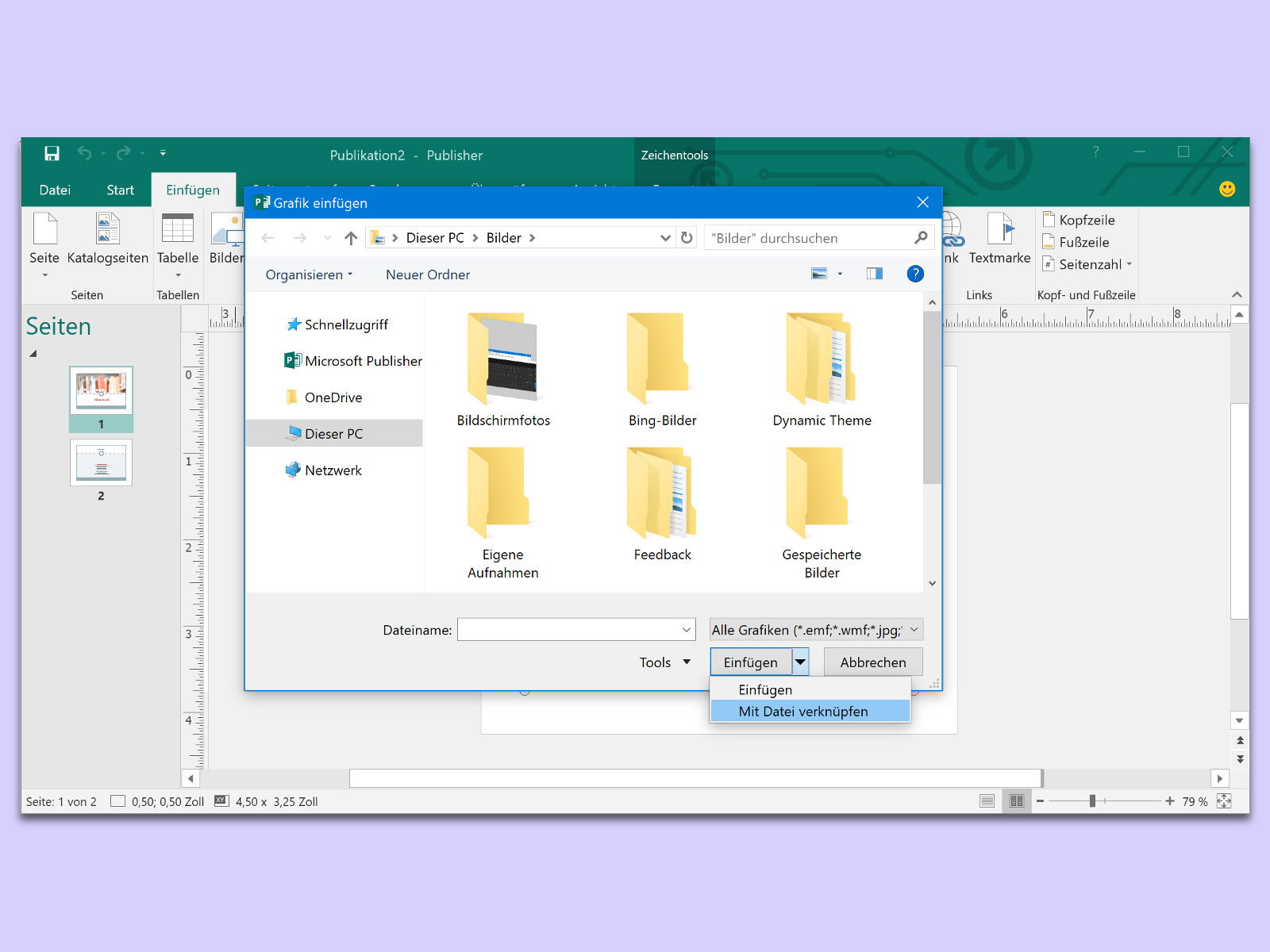
Wichtig zu wissen: Microsoft hat die Office-Suite in den letzten Jahren stark überarbeitet. In Microsoft 365 und Office 2024 funktioniert das Verknüpfen noch zuverlässiger als früher. Die Cloud-Integration sorgt dafür, dass auch bei OneDrive oder SharePoint gespeicherte Bilder problemlos verknüpft werden können.
Bei der Wahl zwischen „Mit Datei verknüpfen“ und „Verknüpfen und einbetten“ solltet ihr die jeweiligen Vor- und Nachteile bedenken:
Nur verknüpfen: Kleinste Dateigröße, aber die Original-Bilddateien müssen immer am gleichen Ort bleiben. Verschiebt ihr sie oder gebt das Dokument an andere weiter, sind die Verknüpfungen möglicherweise defekt.
Verknüpfen und einbetten: Sichere Variante, die sowohl die Verknüpfung als auch eine Kopie der Grafik speichert. Updates funktionieren, solange die Originaldatei verfügbar ist, aber das Dokument ist nicht ganz so kompakt.
Für moderne Arbeitsumgebungen mit Cloud-Storage empfiehlt sich meist das reine Verknüpfen, da die Dateipfade stabiler geworden sind. Bei Dokumenten, die oft weitergegeben werden, ist „Verknüpfen und einbetten“ die sicherere Wahl.
Profi-Tipp: Ihr könnt jederzeit prüfen, welche Verknüpfungen in eurem Dokument aktiv sind. In PowerPoint findet ihr diese Information unter Datei → Informationen → Verknüpfungen zu Dateien bearbeiten. Hier lassen sich auch defekte Verknüpfungen reparieren oder die Verbindung dauerhaft trennen.
Besonders praktisch wird diese Funktion bei wiederkehrenden Publikationen wie Newslettern, Quartalsberichten oder Produktkatalogen. Einmal eingerichtete Verknüpfungen zu Logos, Produktfotos oder Standard-Grafiken sorgen dafür, dass eure Dokumente immer die neuesten Versionen verwenden – ohne dass ihr manuell nacharbeiten müsst.
Für Teams, die regelmäßig mit gemeinsam genutzten Grafikbibliotheken arbeiten, ist diese Methode ein echter Zeitsparer. Aktualisiert der Grafiker das Firmenlogo oder ändert das Marketing die Produktbilder, profitieren alle Dokumente automatisch davon.
Zuletzt aktualisiert am 29.03.2026



