

Wenn das Internet mal wieder lahm oder gar nicht funktioniert, muss nicht immer die WLAN-Verbindung daran schuld sein. Theoretisch kann das Problem auch vom Provider herrühren.
Viele Telekom-Kunden haben beispielsweise einen Router der Marke Speedport Smart oder den neueren Speedport Pro im Einsatz. Möchte man wissen, ob derzeit eine Störung des Anschlusses vorliegt, lässt sich das erledigen, ohne einen Blick auf den Router selbst zu werfen.
Denn der aktuelle Status der Internet-Verbindung sowie weitere Daten lassen sich direkt über den Browser abfragen. Dazu einfach über WLAN mit dem Router-Netzwerk verbinden. Dann im Browser die Adresse 192.168.2.1 eintippen. Dann allerdings nicht einloggen, sondern auf der linken Seite zum Bereich Status-Informationen umschalten. Hier finden sich die gesuchten Infos.
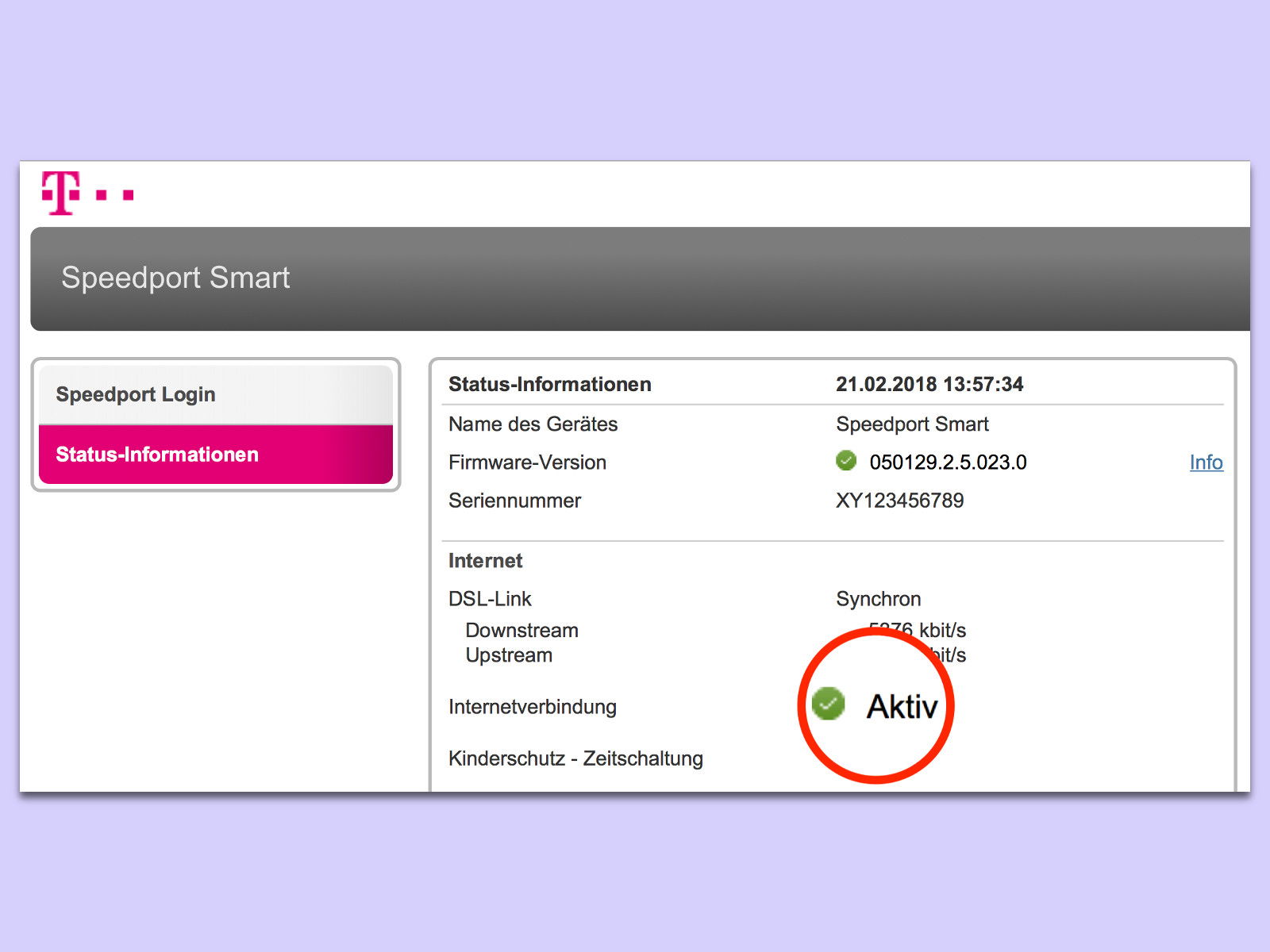
Was zeigen die Status-Informationen?
Im Status-Bereich eures Speedport-Routers findet ihr verschiedene wichtige Informationen:
Internet-Status: Zeigt an, ob die Verbindung zum Provider aktiv ist. Bei einer funktionierenden Verbindung steht hier „Internet aktiv“ in grüner Schrift.
IP-Adresse: Die von eurem Provider zugewiesene öffentliche IP-Adresse. Fehlt diese oder zeigt nur Nullen, liegt definitiv ein Verbindungsproblem vor.
Verbindungszeit: Wie lange die aktuelle Internet-Session bereits läuft. Bei einer Zwangstrennung (meist alle 24 Stunden) startet dieser Wert neu.
Übertragungsrate: Die aktuell verfügbare Download- und Upload-Geschwindigkeit.
Moderne Speedport-Modelle und ihre Besonderheiten
Die neueren Speedport Pro Plus und Speedport Pro 6 Modelle bieten erweiterte Diagnose-Features. Hier könnt ihr zusätzlich die Qualität der DSL-Leitung einsehen und detaillierte Fehlerstatistiken abrufen.
Bei Glasfaser-Anschlüssen zeigt der Router auch den Status der optischen Verbindung an. Besonders praktisch: Die Router erkennen automatisch, ob ein Problem bei der Hausverkabelung oder beim Provider liegt.
Schnelle Problemdiagnose bei Störungen
Wenn das Internet nicht funktioniert, könnt ihr mit dieser Methode schnell herausfinden, wo das Problem liegt:
Router zeigt „Internet aktiv“: Das Problem liegt vermutlich bei eurem Gerät oder der WLAN-Verbindung. Versucht einen anderen Browser oder ein anderes Gerät.
Router zeigt „Keine Verbindung“: Das Problem liegt beim Provider oder der Leitung. Ein Anruf bei der Telekom-Hotline ist angebracht.
Langsame Verbindung: Prüft die angezeigte Übertragungsrate. Weicht sie stark von eurem Tarif ab, könnte eine Leitungsstörung vorliegen.
Alternative Diagnosewege
Neben der Router-Oberfläche bietet die Telekom auch andere Diagnosemöglichkeiten:
MeinMagenta App: Die mobile App zeigt den Verbindungsstatus eures Anschlusses in Echtzeit an und meldet bekannte Störungen in eurer Region.
Online-Störungsmelder: Auf der Telekom-Website könnt ihr prüfen, ob in eurer Gegend gerade größere Ausfälle gemeldet sind.
Speedtest direkt am Router: Viele moderne Speedport-Modelle haben einen integrierten Speedtest, der die Geschwindigkeit direkt an der Router-Schnittstelle misst – ohne Umweg über WLAN oder LAN-Kabel zu eurem Gerät.
Profi-Tipp: Erweiterte Diagnose
Für tiefere Einblicke loggt euch doch mal richtig in euren Router ein. Das Standard-Passwort steht meist auf einem Aufkleber am Gerät. Im Admin-Bereich findet ihr dann detaillierte Logs, die genau zeigen, wann Verbindungsabbrüche aufgetreten sind.
Besonders bei wiederkehrenden Problemen hilft ein Blick in die Ereignis-Protokolle. Hier seht ihr, ob ständige Neuverbindungen stattfinden oder ob bestimmte Tageszeiten problematisch sind.
Wann solltet ihr den Support kontaktieren?
Kontaktiert die Telekom, wenn:
– Der Router dauerhaft „Keine Verbindung“ anzeigt
– Die Übertragungsrate stark unter dem gebuchten Tarif liegt
– Häufige Verbindungsabbrüche in den Logs stehen
– Nach einem Router-Neustart das Problem weiter besteht
Mit den Informationen aus der Status-Anzeige könnt ihr dem Support konkrete Daten liefern – das beschleunigt die Problemlösung erheblich.
Zuletzt aktualisiert am 29.03.2026



