

Wenn mehrere Kollegen gemeinsam an einem Word-Dokument arbeiten, klappt das besonders einfach über Microsoft 365 und OneDrive. Hat einer der anderen Änderungen an einem Dokument vorgenommen, kann Word auf Wunsch eine Mitteilung anzeigen – sowohl in der mobilen App als auch in der Desktop-Version.
Diese Funktion ist besonders nützlich, wenn ihr an wichtigen Projekten arbeitet und sofort erfahren möchtet, wenn jemand Änderungen vornimmt. So verpasst ihr keine Updates und könnt zeitnah reagieren.
Benachrichtigungen in Word Mobile aktivieren
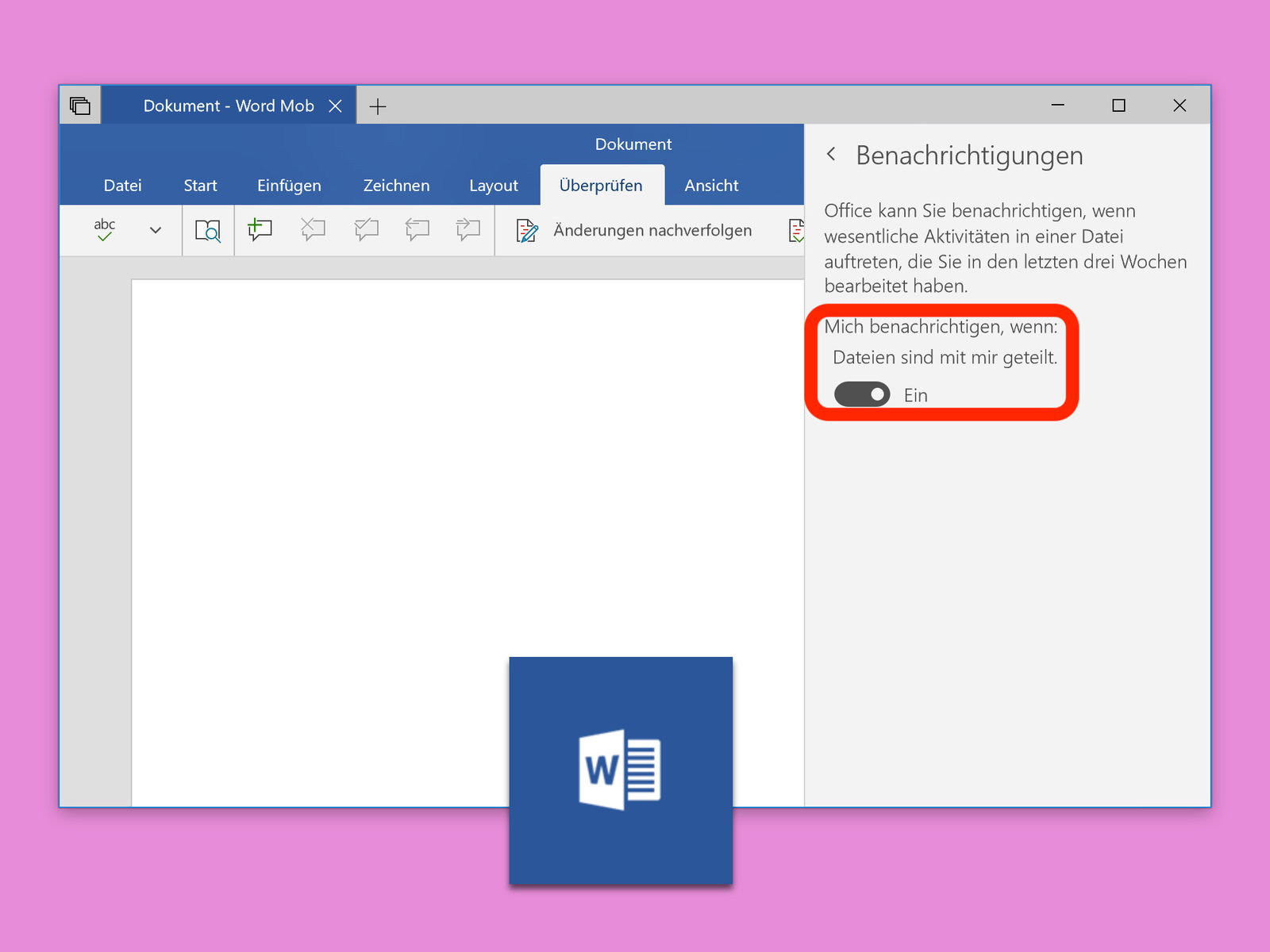
In der Word Mobile-App lassen sich Benachrichtigungen für Änderungen an geteilten Office-Dokumenten mit wenigen Schritten aktivieren. So geht ihr vor:
- Zunächst wird die Word-App gestartet – etwa am Surface-Tablet oder Smartphone. Dabei darauf achten, dass es sich um Word Mobile handelt und nicht um die Desktop-Version von Word.
- Nun tippt ihr auf Datei, Einstellungen.
- Rechts wird eine Leiste eingeblendet, in der die Rubrik Benachrichtigungen geöffnet wird.
- Hier den Schalter bei der Option für Benachrichtigungen aktivieren.
Ab sofort blendet Word einen Hinweis ein, sobald an einem freigegebenen Dokument in der Microsoft-Cloud etwas geändert wird.
Desktop-Version: Benachrichtigungen einrichten
Auch in der Desktop-Version von Word 2024 und Microsoft 365 könnt ihr euch über Änderungen informieren lassen:
- Öffnet Word und geht zu Datei > Optionen.
- Wählt im linken Menü Erweitert.
- Scrollt nach unten zum Bereich Allgemein.
- Aktiviert die Option Benachrichtigungen für freigegebene Dokumente anzeigen.
Zusätzlich könnt ihr in den Windows-Einstellungen unter „System > Benachrichtigungen“ festlegen, ob Microsoft Office-Apps Desktop-Benachrichtigungen senden dürfen.
Copilot und intelligente Änderungsübersicht
Seit 2025 bietet Microsoft 365 mit Copilot eine noch intelligentere Lösung: Der KI-Assistent kann automatisch eine Zusammenfassung der wichtigsten Änderungen erstellen. Diese erscheint als Popup, sobald ihr ein freigegebenes Dokument öffnet, an dem andere gearbeitet haben.
Copilot hebt dabei besonders relevante Änderungen hervor – etwa neue Absätze, gelöschte Inhalte oder Formatierungsänderungen. Das spart Zeit beim Durchsuchen langer Dokumente.
Teams-Integration für bessere Zusammenarbeit
Wer Microsoft Teams nutzt, profitiert von der tiefen Integration: Änderungen an Word-Dokumenten werden automatisch im entsprechenden Teams-Kanal gepostet. So bleibt das ganze Team auf dem Laufenden, ohne dass jeder einzeln benachrichtigt werden muss.
Diese Funktion aktiviert ihr in Teams unter „Einstellungen > Benachrichtigungen > Office-Dokumente“.
Versionsverlauf und Wiederherstellung
Ein großer Vorteil der Cloud-basierten Zusammenarbeit: Alle Änderungen werden automatisch gespeichert und versioniert. Über „Datei > Informationen > Versionsverlauf“ könnt ihr jederzeit nachvollziehen, wer was wann geändert hat.
Falls mal etwas schiefgeht, lassen sich frühere Versionen mit einem Klick wiederherstellen. Das gibt Sicherheit, besonders bei kritischen Dokumenten.
Tipps für effiziente Zusammenarbeit
Damit die Benachrichtigungen nicht zur Ablenkung werden, solltet ihr sie gezielt einsetzen:
- Aktiviert Benachrichtigungen nur für wirklich wichtige Dokumente
- Nutzt die „Stummschalten“-Option für Dokumente in der Entwurfsphase
- Vereinbart im Team feste Zeiten für die Dokumentbearbeitung
- Verwendet aussagekräftige Kommentare bei größeren Änderungen
Mit diesen Einstellungen bleibt ihr immer über wichtige Änderungen informiert, ohne von unwichtigen Updates abgelenkt zu werden. Die Zusammenarbeit wird deutlich effizienter, wenn alle Beteiligten zeitnah über Änderungen Bescheid wissen.
Zuletzt aktualisiert am 10.03.2026



