

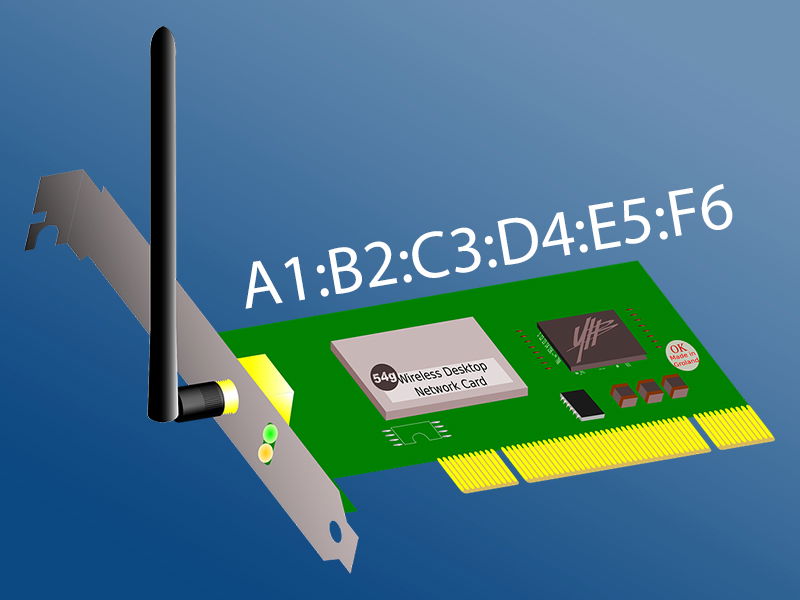
Egal, ob Smartphone, Laptop, Tablet oder Spiele-Konsole, jedes Gerät mit einem Netzwerk-Adapter hat sie: Die MAC-Adresse. Eine feste Nummern-Folge, die das Gerät eindeutig identifiziert. Wie Sie diese Hardware-Kennung unter Windows ändern können und warum das manchmal nützlich ist, zeigen wir hier.
Jedes Gerät hat für gewöhnlich eine bereits festgelegte MAC-Adresse (Media Access Control), die dem Netzwerk-Adapter zugewiesen ist. So können einzelne Geräte innerhalb eines Netzwerkes identifiziert und verbunden werden. Diese 48-Bit-Kennung wird vom Hersteller vergeben und ist theoretisch weltweit eindeutig.
Doch es gibt durchaus Situationen, in denen ihr eure MAC-Adresse ändern möchtet: Manche öffentliche WLAN-Hotspots begrenzen die Nutzungszeit pro MAC-Adresse, oder ihr wollt aus Datenschutzgründen weniger trackbar sein. Viele moderne Netzwerk-Adapter unter Windows 10 und Windows 11 unterstützen daher die sogenannte MAC-Adress-Randomisierung.
Wie ihr eure aktuelle MAC-Adresse herausfindet, lesen ihr hier.
MAC-Adresse über den Geräte-Manager ändern
Um die Adresse unter Windows zu ändern, muss zunächst der Geräte-Manager geöffnet werden. Am schnellsten geht das mit der Tastenkombination Windows + X und der Auswahl von „Geräte-Manager“ aus dem Kontextmenü.
Hier den Bereich Netzwerk-Adapter aufklappen und einen Rechtsklick auf die entsprechende Netzwerk-Karte des PCs machen. Nun Eigenschaften wählen und im nächsten Fenster auf den Reiter Erweitert wechseln.
In der Liste jetzt den Eintrag Network Address wählen. Je nach Windows-Version und Treiber kann der Begriff variieren. In diesem Fall nach MAC-Adresse, Physical Address oder Locally Administered Address Ausschau halten.
Auf der rechten Seite nun den Punkt Wert aktivieren, eine neue 12-stellige MAC-Adresse eingeben (nur Zahlen und Buchstaben A-F, ohne Sonderzeichen) und mit OK bestätigen. Wichtig: Der Netzwerk-Adapter muss danach deaktiviert und wieder aktiviert werden, damit die Änderung übernommen wird.
Windows 11: MAC-Randomisierung in den Einstellungen
Windows 11 bietet seit dem 22H2-Update eine noch einfachere Methode: Die automatische MAC-Adress-Randomisierung. Geht dazu in die Einstellungen (Windows + I), klickt auf Netzwerk und Internet und dann auf WLAN oder Ethernet.
Bei WLAN findet ihr unter den Erweiterten Einstellungen die Option Zufällige Hardware-Adressen verwenden. Hier könnt ihr zwischen „Ein“, „Aus“ und „Täglich ändern“ wählen. Diese Funktion generiert automatisch neue MAC-Adressen, ohne dass ihr manuell eingreifen müsst.
Alternative: PowerShell-Commands
Für Profis gibt es auch den PowerShell-Weg. Öffnet die PowerShell als Administrator und gebt zunächst Get-NetAdapter ein, um alle Netzwerk-Adapter anzuzeigen. Notiert euch den Namen des gewünschten Adapters.
Danach könnt ihr mit folgendem Befehl die MAC-Adresse setzen:
Set-NetAdapterAdvancedProperty -Name „Ethernet“ -RegistryKeyword „NetworkAddress“ -RegistryValue „001122334455“
Ersetzt „Ethernet“ durch euren Adapter-Namen und „001122334455“ durch eure gewünschte MAC-Adresse.
MAC-Adresse im passenden Format generieren
MAC-Adressen haben oft unterschiedliche Formate. Mal stehen Doppelpunkte zur Abtrennung zwischen den Zeichen, mal Bindestriche, mal gar keine Sonderzeichen. Online-Tools wie der MAC Address Generator können dabei helfen, gültige Adressen zu erstellen.
Wichtig: Achtet darauf, dass die zweite Ziffer der MAC-Adresse gerade ist (0, 2, 4, 6, 8, A, C, E), damit es sich um eine Unicast-Adresse handelt. Adressen, die mit „02“ beginnen, sind für lokal administrierte Adressen reserviert und daher meist eine sichere Wahl.
Mögliche Probleme und Lösungen
Nicht alle Netzwerk-Adapter unterstützen das Ändern der MAC-Adresse. Besonders bei älteren oder sehr günstigen USB-WLAN-Sticks fehlt diese Funktion manchmal. In solchen Fällen bleibt nur der Wechsel zu einem anderen Adapter.
Auch können manche Unternehmensnetzwerke oder Router Probleme mit geänderten MAC-Adressen haben. Falls nach der Änderung keine Internetverbindung mehr besteht, setzt die MAC-Adresse einfach zurück, indem ihr im Geräte-Manager den Punkt „Nicht vorhanden“ auswählt.
*Bildrechte:
- Screenshot aus Windows 8 Geräte-Manager
- Icons lizenzfrei von pixabay.com
Zuletzt aktualisiert am 10.03.2026



