

Störende Auto-Play-Videos, ungewollte Werbe-Sounds oder plötzlich startende Musik können beim Surfen richtig nerven. Moderne Browser haben inzwischen bessere Kontrollen für unerwünschte Audio-Inhalte entwickelt, aber für maximale Ruhe gibt es noch immer praktische Lösungen.
Chrome, Edge und Firefox haben ihre Audio-Kontrollen in den letzten Jahren deutlich verbessert. Alle großen Browser blockieren mittlerweile Auto-Play-Medien standardmäßig, es sei denn, ihr habt bereits mit einer Website interagiert. Das reduziert störende Überraschungen erheblich. Dennoch schlüpfen immer wieder Sounds durch – sei es durch clevere Programmiertricks oder weil ihr versehentlich auf etwas geklickt habt.
Browser-eigene Stummschaltung nutzen
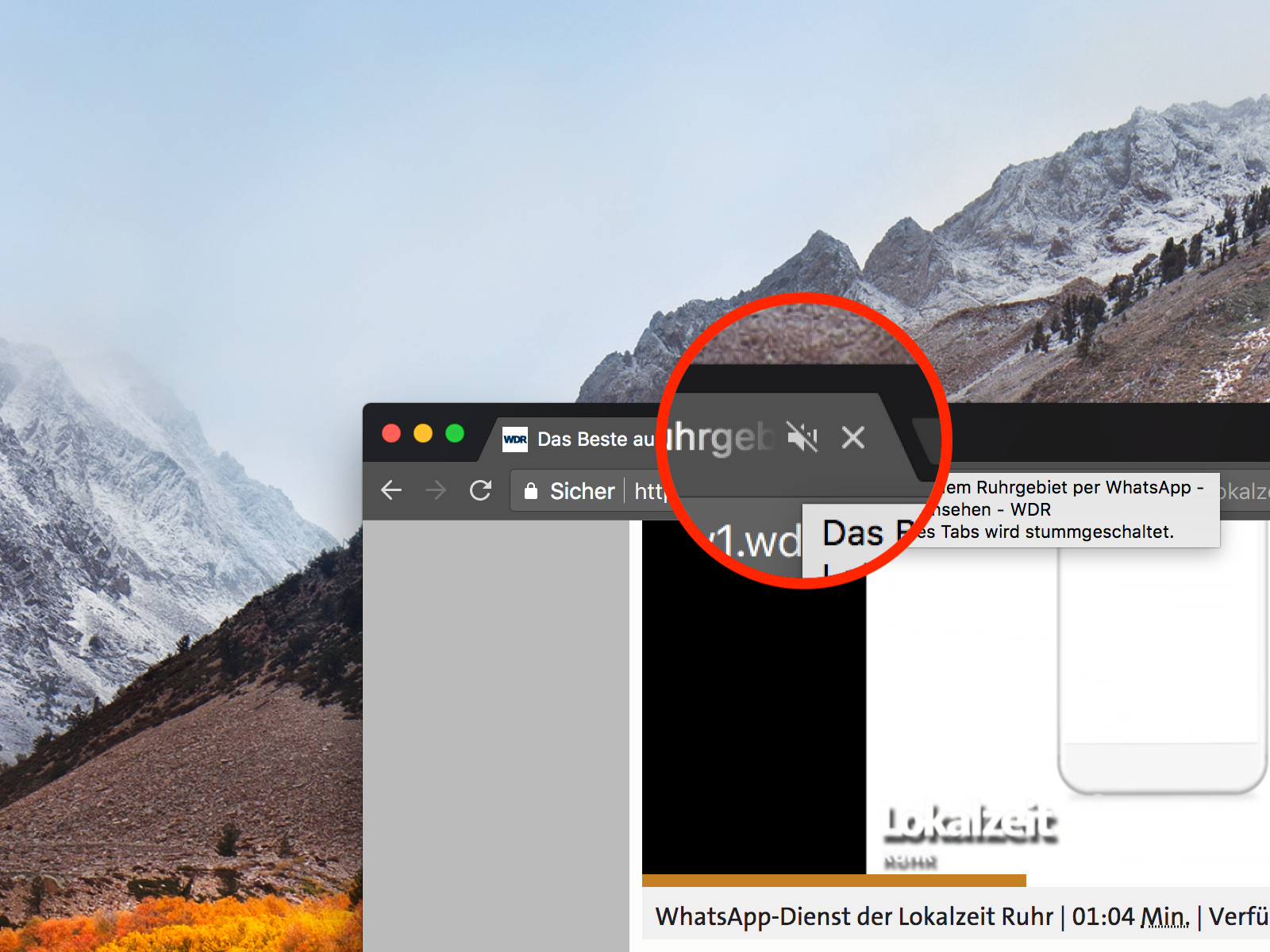
Die meisten Browser zeigen heute ein kleines Lautsprecher-Symbol im Tab an, wenn Audio abgespielt wird. Ein Klick darauf schaltet den Tab stumm. Chrome und Edge merken sich sogar eure Entscheidungen: Schaltet ihr eine Website stumm, bleibt sie auch bei künftigen Besuchen leise.
In Chrome findet ihr unter chrome://settings/content/sound erweiterte Audio-Einstellungen. Dort könnt ihr Websites dauerhaft stumm schalten oder ganz blockieren. Firefox bietet ähnliche Optionen unter about:preferences#privacy im Bereich „Berechtigungen“.
Erweiterte Kontrolle mit Browser-Extensions
Für noch mehr Kontrolle gibt es spezialisierte Erweiterungen. AutoMute für Chrome funktioniert nach wie vor zuverlässig und schaltet standardmäßig alle Tabs stumm. Die Erweiterung arbeitet nach dem Prinzip „erst stumm, dann freischalten“ – perfekt für alle, die grundsätzlich Ruhe wollen.
AutoMute bietet mehrere Modi: Im Whitelist-Modus dürfen nur explizit freigegebene Websites Audio abspielen. Der Blacklist-Modus blockiert nur bestimmte Störenfriede. Praktisch ist auch die Option „Alle anderen Tabs stummschalten“ – so könnt ihr gezielt einen Tab mit Musik hören, während der Rest leise bleibt.
Alternative Lösungen
Für Firefox-Nutzer gibt es „Mute Tab“ als bewährte Alternative. Die Erweiterung bietet ähnliche Funktionen wie AutoMute und lässt sich per Tastenkürzel steuern. Edge-Benutzer können auf „Audio Blocker“ zurückgreifen.
Wer noch radikaler vorgehen will, kann in den Browser-Einstellungen Audio komplett deaktivieren. Das funktioniert über die Inhaltseinstellungen, blockiert dann aber auch gewünschte Sounds wie YouTube-Videos oder Musik-Streaming.
Mobile Browser nicht vergessen
Auch auf Smartphones nerven Auto-Play-Videos. Chrome Mobile und Safari blockieren diese standardmäßig, aber bei Apps wird es komplizierter. In den iOS-Einstellungen unter „Bedienungshilfen“ > „Audio/Visuell“ könnt ihr Audio-Ducking aktivieren. Android bietet in den Entwickleroptionen eine „Absolute Volume“-Kontrolle.
System-weite Audio-Kontrolle
Windows 11 und macOS haben ihre Audio-Mixer verbessert. Unter Windows könnt ihr in den Sound-Einstellungen einzelne Apps stummschalten. macOS zeigt im Control Center alle aktiven Audio-Quellen an. Das hilft auch bei hartnäckigen Werbe-Sounds, die sich anders nicht stoppen lassen.
Fazit: Ruhe ist machbar
Die Kombination aus modernen Browser-Features und gezielten Extensions schafft endlich Ruhe beim Surfen. AutoMute und ähnliche Tools sind besonders praktisch für alle, die viele Tabs gleichzeitig offen haben oder oft auf unbekannten Websites unterwegs sind. Die Browser-eigenen Funktionen reichen für die meisten Nutzer aus – wer aber absolute Kontrolle will, greift zu den spezialisierten Erweiterungen.
https://chrome.google.com/webstore/detail/automute/kjcdcbhfpjkcjinohfaaihpcmpnpmpie
Zuletzt aktualisiert am 10.03.2026



