

Linux-Benutzer, die den Thunderbird E-Mail-Client verwenden, stehen oft vor der Herausforderung, ihre wertvollen E-Mail-Daten und Einstellungen zu sichern. Während andere Betriebssysteme teilweise komfortablere Backup-Optionen bieten, müssen Linux-User selbst Hand anlegen – was aber durchaus seine Vorteile hat.
Thunderbird speichert alle Benutzerdaten zentral im versteckten Ordner ~/.thunderbird in eurem Home-Verzeichnis. Hier liegen nicht nur eure E-Mails, sondern auch Kontakte, Kalendereinträge, Add-ons, Kontoeinstellungen und persönliche Anpassungen. Ein komplettes Backup dieses Ordners bedeutet daher: Nach einer Wiederherstellung läuft Thunderbird exakt so weiter, wie ihr ihn verlassen habt.
Der klassische Weg: Terminal und tar
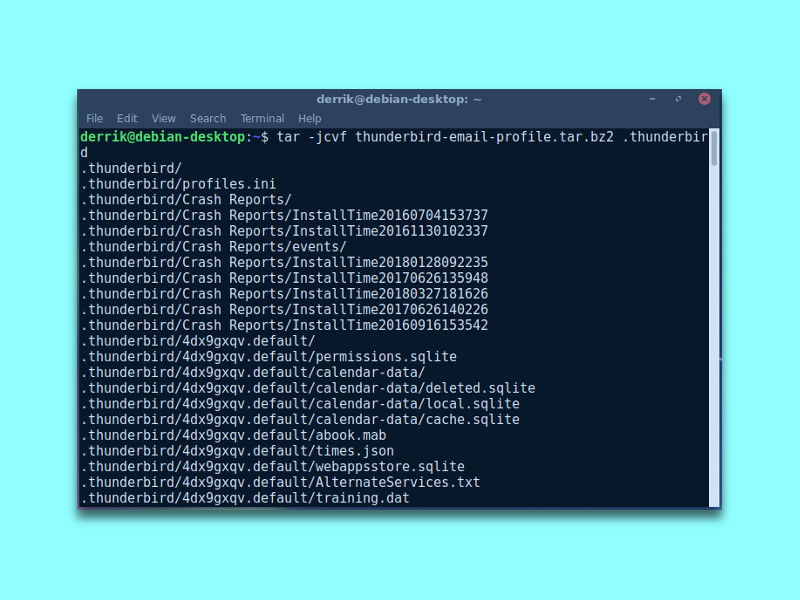
Der bewährte Ansatz funktioniert auch 2026 noch zuverlässig. Schließt zunächst Thunderbird komplett, öffnet ein Terminal und gebt folgenden Befehl ein:
tar -jcvf thunderbird-backup-$(date +%Y-%m-%d).tar.bz2 ~/.thunderbird
Der erweiterte Befehl fügt automatisch das aktuelle Datum hinzu – praktisch für regelmäßige Backups. Je nach Datenmenge kann die Komprimierung einige Minuten dauern. Moderne NVMe-SSDs beschleunigen den Vorgang erheblich gegenüber herkömmlichen Festplatten.
Moderne Backup-Strategien
Für regelmäßige Sicherungen bietet sich ein Cron-Job an. Erstellt ein Backup-Script:
#!/bin/bash
BACKUP_DIR="/home/$USER/thunderbird-backups"
mkdir -p $BACKUP_DIR
tar -jcf "$BACKUP_DIR/thunderbird-$(date +%Y-%m-%d-%H%M).tar.bz2" ~/.thunderbird
find $BACKUP_DIR -name "thunderbird-*.tar.bz2" -mtime +30 -delete
Dieses Script erstellt automatisch Backups und löscht Versionen, die älter als 30 Tage sind. Mit einem wöchentlichen Cron-Job habt ihr immer aktuelle Sicherungen.
Cloud-Integration und Sync
Viele Linux-Distributionen bieten inzwischen native Cloud-Integration. Ubuntu, Fedora und openSUSE unterstützen Google Drive, OneDrive und Nextcloud direkt im Dateimanager. Speichert eure Thunderbird-Backups einfach in einem synchronisierten Ordner.
Für automatische Cloud-Uploads eignet sich rclone hervorragend. Nach einmaliger Konfiguration synchronisiert es eure Backups mit praktisch jedem Cloud-Dienst:
rclone copy /pfad/zu/backups/ remote:thunderbird-backups/
Wiederherstellung leicht gemacht
Falls ihr euer Profil wiederherstellen müsst, schließt Thunderbird und entpackt das Backup:
tar -jxvf thunderbird-backup-2026-02-15.tar.bz2 -C ~/
Der Parameter -C ~/ entpackt die Daten direkt ins Home-Verzeichnis und überschreibt den vorhandenen .thunderbird-Ordner.
Selektive Sicherung für Profis
Nicht immer braucht ihr ein komplettes Profil-Backup. Für spezielle Anforderungen könnt ihr gezielt sichern:
- Nur E-Mails: ~/.thunderbird//ImapMail/ und ~/.thunderbird//Mail/
- Nur Einstellungen: ~/.thunderbird/*/prefs.js
- Nur Add-ons: ~/.thunderbird/*/extensions/
- Nur Adressbücher: ~/.thunderbird/*/abook.sqlite
Snapshots und Dateisystem-Features
Nutzt ihr moderne Dateisysteme wie Btrfs oder ZFS, könnt ihr Snapshot-basierte Backups erstellen. Diese sind extrem schnell und platzsparend:
sudo btrfs subvolume snapshot /home /home/.snapshots/thunderbird-$(date +%Y%m%d)
Container und Flatpak-Besonderheiten
Thunderbird als Flatpak speichert Daten unter ~/.var/app/org.mozilla.Thunderbird/. Das Standard-tar-Kommando wird dann zu:
tar -jcvf thunderbird-flatpak-backup.tar.bz2 ~/.var/app/org.mozilla.Thunderbird/
Automatisierung mit systemd
Systemd-Timer ersetzen zunehmend Cron-Jobs. Erstellt einen Service für automatische Backups:
[Unit]
Description=Thunderbird Backup

[Service]
Type=oneshot
User=%i
ExecStart=/usr/local/bin/thunderbird-backup.sh
Verschlüsselung für sensible Daten
E-Mail-Daten gehören verschlüsselt gesichert. Mit gpg könnt ihr eure Backups zusätzlich absichern:
tar -jc ~/.thunderbird | gpg -c > thunderbird-encrypted.tar.bz2.gpg
Fazit
Thunderbird-Backups unter Linux sind dank der zentralen Datenspeicherung unkompliziert. Mit den modernen Automatisierungsmöglichkeiten von systemd, Cloud-Integration und Verschlüsselung habt ihr alle Werkzeuge für eine professionelle Backup-Strategie. Regelmäßige Sicherungen sollten selbstverständlich sein – verliert niemals Jahre an E-Mail-Historie wegen eines defekten Datenträgers.
Zuletzt aktualisiert am 09.03.2026



