

Wie Chrome hat auch Mozilla Firefox Konten, über die sich Lesezeichen, Passwörter, Tabs und weitere Browser-Einstellungen nahtlos zwischen mehreren Geräten synchronisieren lassen. Wer sein Firefox-Konto besser absichern will, sollte unbedingt die Zwei-Faktor-Authentifizierung aktivieren – ein Sicherheitsfeature, das mittlerweile zum Standard gehört.
Warum Zwei-Faktor-Authentifizierung bei Firefox wichtig ist
Euer Firefox-Konto ist deutlich wertvoller, als viele denken. Es synchronisiert nicht nur Lesezeichen, sondern auch gespeicherte Passwörter, offene Tabs, Add-ons-Einstellungen und Browser-Verlauf. Falls Cyberkriminelle Zugriff auf euer Konto erhalten, haben sie praktisch Zugang zu eurem kompletten digitalen Leben. Mit der Zwei-Faktor-Authentifizierung (2FA) wird selbst bei einem kompromittierten Passwort ein zweiter Authentifizierungsschritt verlangt.
So aktiviert ihr die Zwei-Faktor-Authentifizierung
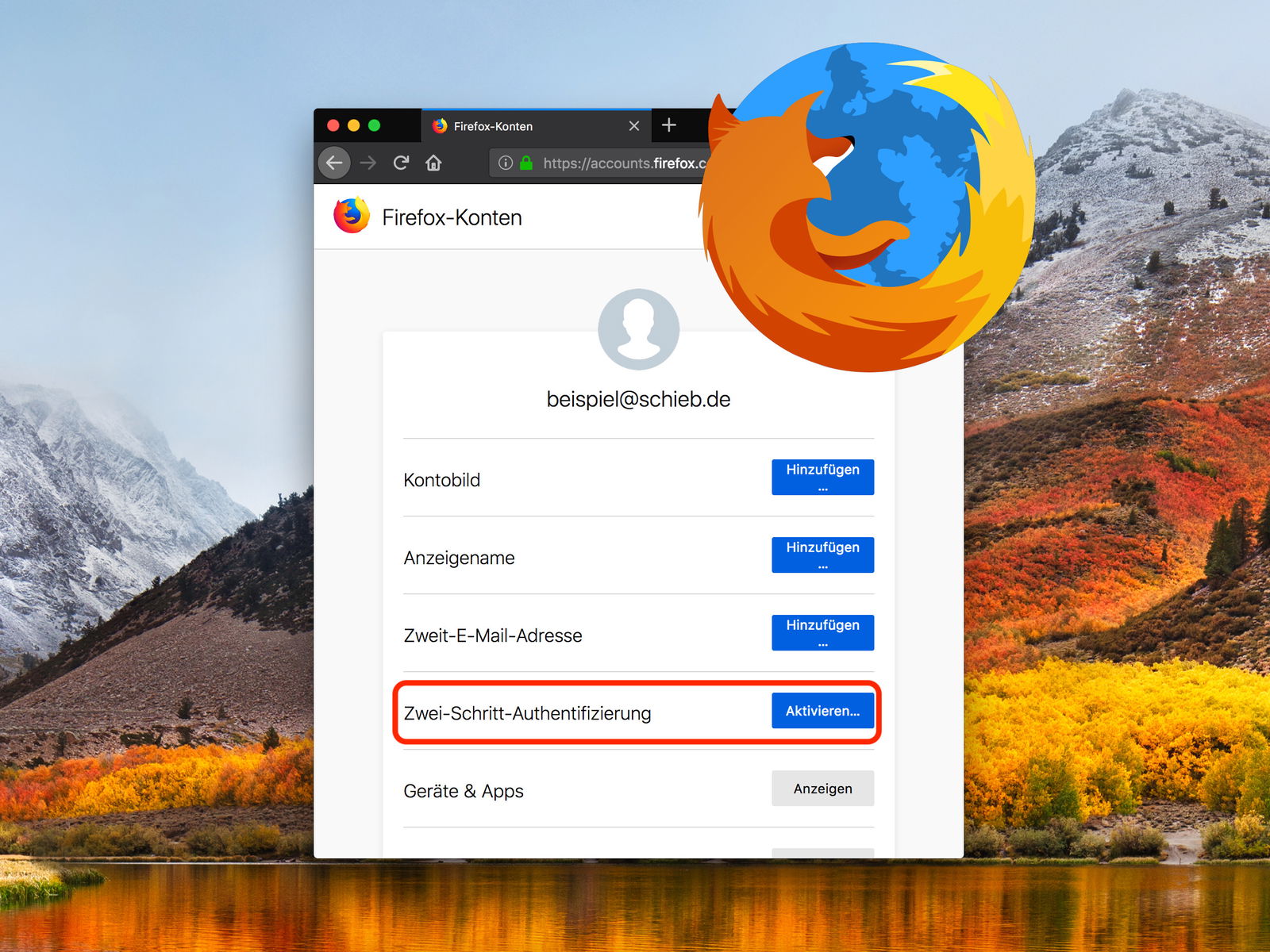
Die Einrichtung der 2FA für Firefox-Accounts ist deutlich einfacher geworden und lässt sich direkt im Browser aktivieren. Hier die aktuellen Schritte:
- Zuerst in Firefox auf das Menü (drei Striche) und dann auf Einstellungen klicken.
- Im linken Menü zum Bereich Firefox-Konto wechseln und unter eurer E-Mail-Adresse auf Konto verwalten klicken.
- Auf der Kontoseite scrollt ihr zu Sicherheit und findet dort die Option Zwei-Schritt-Authentifizierung.
- Klickt auf Aktivieren und folgt dem Setup-Assistenten.
Hinweis: Sollte die Option nicht sichtbar sein, könnt ihr sie über die URL erzwingen, indem ihr an die bestehende Firefox-Konto-URL den Parameter ?showTwoStepAuthentication=true anhängt.
Welche 2FA-Methoden unterstützt Firefox?
Mozilla bietet mittlerweile mehrere Authentifizierungsoptionen:
- Authenticator-Apps: Google Authenticator, Authy, Microsoft Authenticator oder 1Password generieren zeitbasierte Codes
- Hardware-Token: FIDO2/WebAuthn-kompatible Security Keys wie YubiKey werden vollständig unterstützt
- Backup-Codes: Einmalige Wiederherstellungscodes für den Notfall
Empfehlung für maximale Sicherheit
Die sicherste Variante ist die Kombination aus Hardware-Security-Key als primärer Methode und Authenticator-App als Backup. Hardware-Token sind praktisch unknackbar, da sie physisch vorhanden sein müssen. Falls ihr viel unterwegs seid, solltet ihr mindestens zwei Security Keys registrieren – einen für den Alltag, einen als Reserve.
Was tun bei Problemen?
Solltet ihr euren zweiten Faktor verlieren, helfen die Backup-Codes weiter. Diese unbedingt ausdrucken und sicher verwahren! Alternativ könnt ihr euch über die hinterlegte E-Mail-Adresse wieder Zugang verschaffen, sofern diese ebenfalls gut abgesichert ist.
Firefox Sync vs. andere Browser
Im Vergleich zu Chrome oder Edge hat Firefox einen entscheidenden Vorteil: Mozilla ist eine gemeinnützige Organisation, die nicht primär auf Datensammlung ausgerichtet ist. Eure Sync-Daten werden Ende-zu-Ende verschlüsselt übertragen und gespeichert. Selbst Mozilla kann eure synchronisierten Inhalte nicht einsehen.
Mobile Geräte nicht vergessen
Denkt daran, die 2FA auch auf euren Smartphones und Tablets einzurichten. Firefox für Android und iOS unterstützen dieselben Sicherheitsfeatures. Besonders praktisch: Einmal eingerichtet, synchronisiert sich die Authentifizierung automatisch zwischen allen Geräten.
Regelmäßige Sicherheitsüberprüfung
Überprüft mindestens halbjährlich eure Firefox-Kontoeinstellungen. Mozilla zeigt euch an, von welchen Geräten aus sich zuletzt jemand angemeldet hat. Unbekannte Geräte solltet ihr sofort abmelden. Auch die hinterlegte E-Mail-Adresse und Telefonnummer sollten aktuell bleiben.
Die Zwei-Faktor-Authentifizierung für Firefox-Konten ist ein kleiner Aufwand mit großer Wirkung. In Zeiten, wo Datenschutzverletzungen alltäglich sind, gehört 2FA zur digitalen Grundausstattung. Wer seine Browser-Daten ernst nimmt, aktiviert das Feature noch heute.
Zuletzt aktualisiert am 09.03.2026



