

Die meisten von uns sind heute ständig online – und müssen sich (nicht nur) für ihre Arbeit auf eine funktionierende Verbindung ins Internet verlassen können. Ist dies nicht gegeben, kann es zumindest helfen, im Blick zu haben, ob aktuell eine Störung der Web-Verbindung vorliegt.
In Windows ist dies besonders einfach. Denn das System blendet für die Netzwerk-Verbindung ein eigenes Symbol im Infobereich der Taskleiste ein. Bei diesem Icon erscheint ein gelbes Ausrufezeichen, wenn die Verbindung gestört ist.
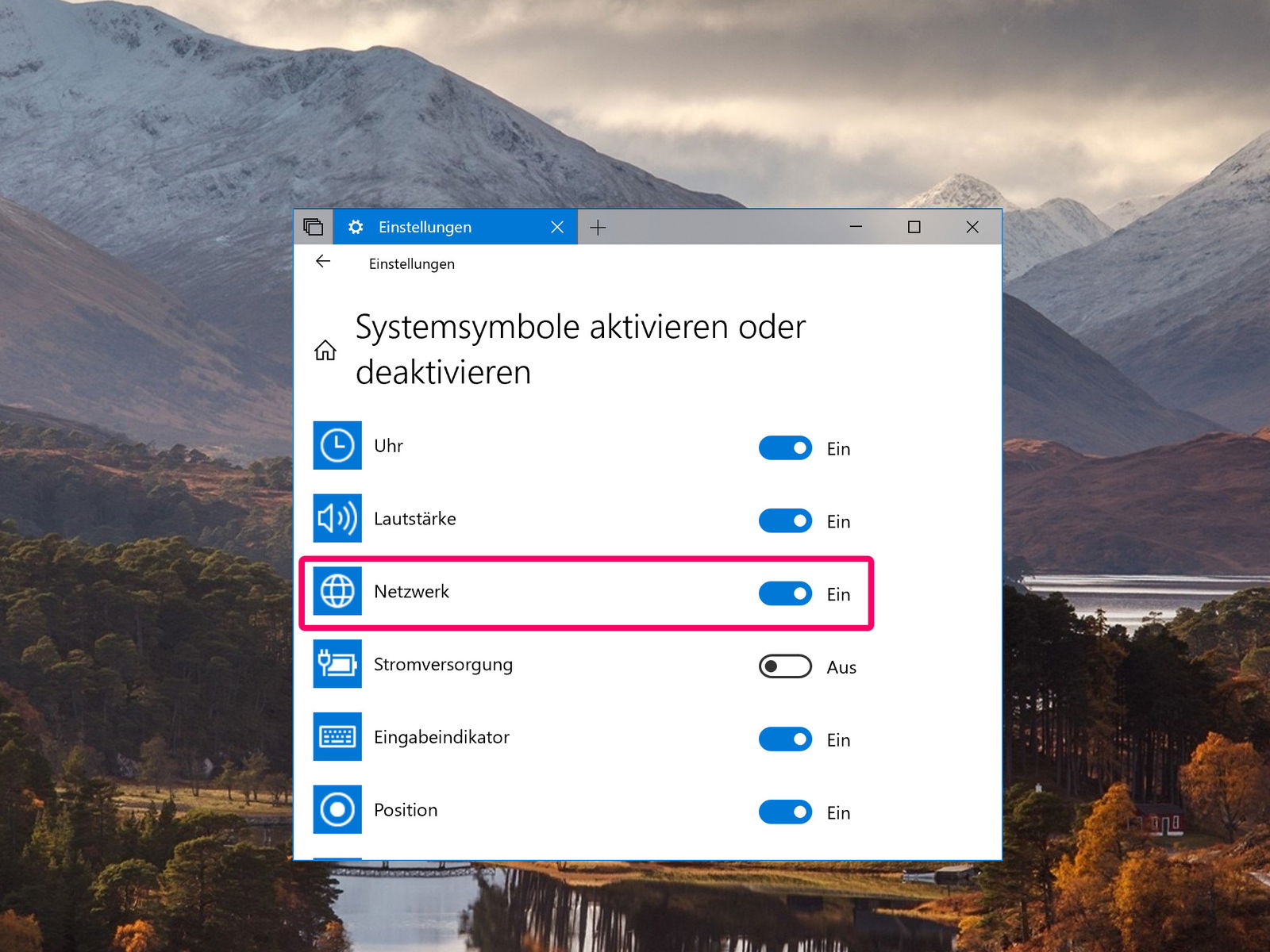
Dieses Netzwerk-Symbol (entweder Kabel oder WLAN) lässt sich wie folgt einblenden, wenn es fehlt:
- Zunächst auf Start, Einstellungen, Personalisierung, Taskleiste klicken.
- Hier den Link System-Symbole aktivieren oder deaktivieren aufrufen.
- In der folgenden Ansicht den Schalter bei Netzwerk aktivieren.
Moderne Diagnosemöglichkeiten in Windows 11
Mit Windows 11 hat Microsoft die Netzwerkdiagnose deutlich verbessert. Das System erkennt Verbindungsprobleme oft automatisch und bietet konkrete Lösungsvorschläge. Über die Einstellungen könnt ihr unter „Netzwerk und Internet“ den neuen „Netzwerkproblembehandlung“ starten, der deutlich präziser arbeitet als frühere Versionen.
Besonders praktisch: Windows 11 zeigt jetzt auch die Signalstärke von WLAN-Verbindungen in der Schnelleinstellungsleiste an. Ein Klick auf das WLAN-Symbol öffnet eine übersichtliche Liste verfügbarer Netzwerke mit Signalstärke-Anzeige.
Intelligente Netzwerküberwachung mit Bordmitteln
Die PowerShell bietet mittlerweile mächtige Befehle zur Netzwerkdiagnose. Mit „Test-NetConnection“ könnt ihr gezielt prüfen, ob bestimmte Server erreichbar sind. Der Befehl „Get-NetAdapter“ zeigt den Status aller Netzwerkadapter an. Diese Tools sind besonders für Power-User interessant, die regelmäßig mit Netzwerkproblemen zu kämpfen haben.
Ein Geheimtipp: Die Windows-Ereignisanzeige protokolliert alle Netzwerkereignisse detailliert. Unter „Windows-Protokolle > System“ findet ihr wertvolle Informationen zu Verbindungsabbrüchen und deren Ursachen.
Browser als Diagnose-Helfer
Moderne Browser haben eigene Mechanismen zur Erkennung von Verbindungsproblemen entwickelt. Chrome zeigt seit 2024 einen erweiterten Offline-Modus mit detaillierten Informationen über den Verbindungsstatus. Firefox bietet mit dem „about:networking“ eine umfassende Netzwerk-Diagnoseseite.
Edge hat eine praktische Funktion eingebaut: Bei Verbindungsproblemen schlägt der Browser automatisch alternative DNS-Server vor oder aktiviert den integrierten VPN-Dienst, falls verfügbar.
KI-gestützte Problemdiagnose
Seit 2025 nutzt Windows Copilot auch für Netzwerkprobleme. Die KI analysiert Verbindungsprobleme und schlägt passende Lösungen vor. Besonders hilfreich ist das bei komplexeren Problemen wie IP-Konflikten oder Router-Konfigurationsproblemen.
Microsoft hat außerdem den „Network Health Assistant“ eingeführt – einen KI-basierten Service, der proaktiv Netzwerkprobleme erkennt und Nutzer warnt, bevor Verbindungen komplett ausfallen.
Externe Tools für Profis
Für alle, die häufiger mit Netzwerkproblemen zu kämpfen haben, sind Tools wie Wireshark oder der neue „NetSpot Pro“ interessant. Diese Programme analysieren Netzwerkverkehr in Echtzeit und identifizieren Engpässe oder Störungen.
Der kostenlose „WiFi Analyzer“ von Microsoft (verfügbar im Microsoft Store) zeigt WLAN-Kanäle und deren Auslastung an – perfekt für die Optimierung der heimischen Netzwerk-Performance.
Mobile Hotspots als Backup
Ein praktischer Tipp für den Notfall: Windows 11 kann problemlos mobile Hotspots vom Smartphone nutzen. Die Einrichtung läuft über „Einstellungen > Netzwerk und Internet > Mobiler Hotspot“. Das System merkt sich vertrauenswürdige Geräte und verbindet sich automatisch, wenn das Hausnetz ausfällt.
Präventive Maßnahmen
Statt nur zu reagieren, wenn das Internet ausfällt, könnt ihr vorbeugen: Windows bietet jetzt eine „Netzwerk-Gesundheitsüberwachung“, die regelmäßig die Verbindungsqualität testet und bei Verschlechterungen warnt. Aktivieren lässt sich das unter „Einstellungen > Netzwerk und Internet > Erweiterte Netzwerkeinstellungen“.
Auch Router-Firmware solltet ihr regelmäßig aktualisieren. Viele moderne Router haben automatische Update-Funktionen – nutzt sie. Veraltete Firmware ist eine häufige Ursache für instabile Verbindungen.
Mit diesen Methoden behaltet ihr eure Internetverbindung im Griff und könnt Probleme schnell identifizieren und beheben.
Zuletzt aktualisiert am 09.03.2026



