

Die Audio-Verwaltung in Windows hat sich seit den Anfängen von Windows 10 erheblich weiterentwickelt. Was damals noch rudimentär war, ist heute ein ausgereiftes System für präzise Sound-Kontrolle. Windows 11 und die neuesten Windows 10-Updates bieten deutlich erweiterte Audio-Features, die weit über die alten Systemsteuerung-Optionen hinausgehen.
Die modernen Sound-Einstellungen erreicht ihr über Einstellungen > System > Sound. Dort findet ihr nicht nur die Grundlautstärke für Mikrofon und Lautsprecher, sondern auch erweiterte Optionen wie räumliches Audio, Equalizer-Einstellungen und die entscheidende Funktion: App-spezifische Audio-Kontrolle.
App-Lautstärke individuell steuern
Der Clou der Windows-Audio-Verwaltung liegt in den App-Lautstärke- und Geräte-Einstellungen. Hier könnt ihr jeder Anwendung individuelle Audio-Parameter zuweisen. Discord zu laut während ihr Musik hört? Kein Problem. Teams-Anrufe sollen über das Headset laufen, während Spotify über die Boxen läuft? Geht problemlos.
Dazu müssen die entsprechenden Apps jedoch zunächst gestartet und Audio ausgeben, damit sie in der Liste erscheinen. Dann lässt sich für jede Anwendung separat einstellen:
- Individuelle Lautstärke (unabhängig von der Master-Lautstärke)
- Spezifisches Ausgabegerät (verschiedene Lautsprecher/Kopfhörer pro App)
- Eingabegerät-Zuordnung (verschiedene Mikrofone je Anwendung)
Das ist besonders praktisch für Content Creator, die mit mehreren Audio-Quellen arbeiten, oder Gamer, die Chat-Audio von Spiel-Sound trennen wollen.
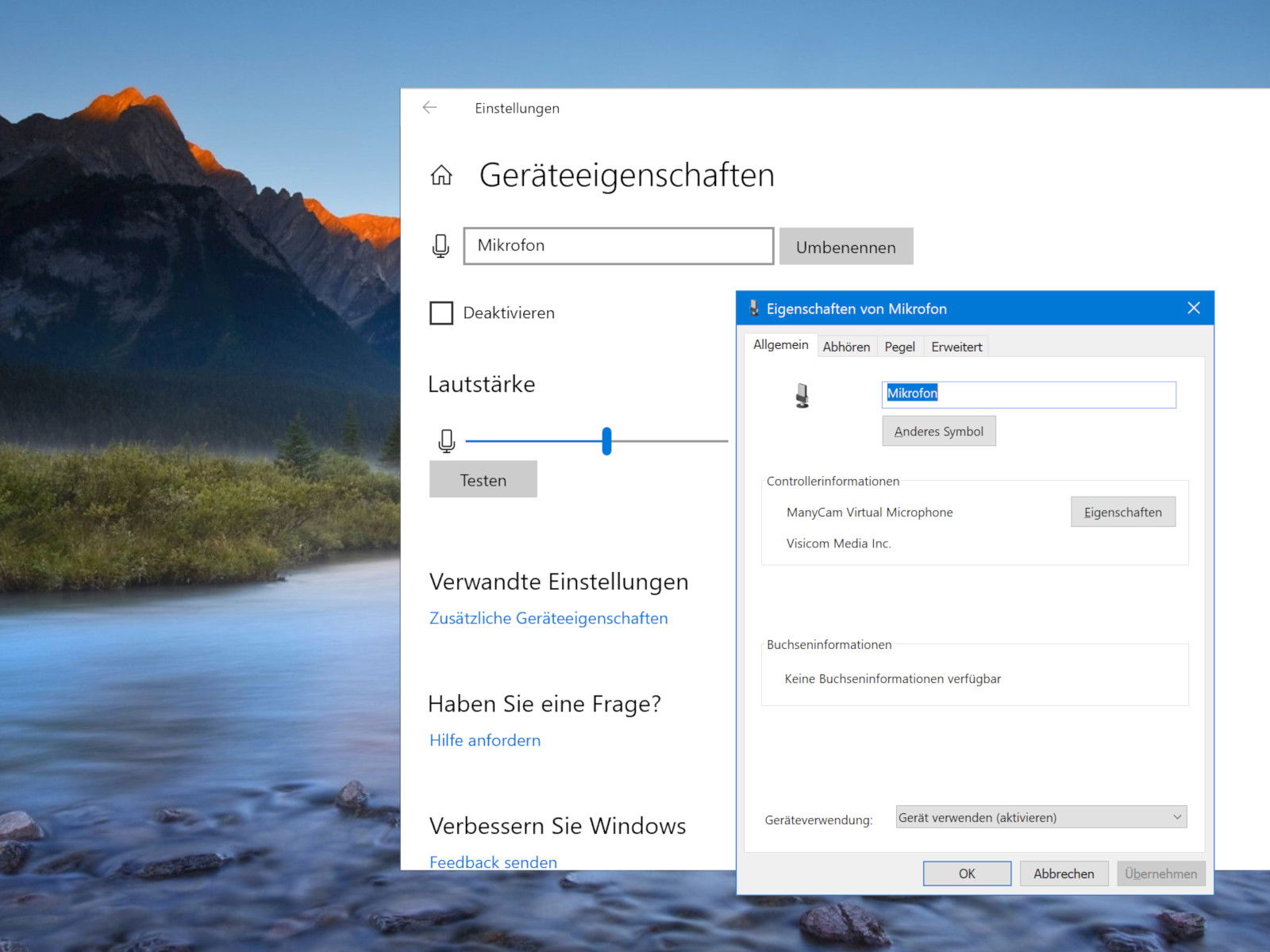
Erweiterte Geräte-Eigenschaften nutzen
Für jedes Audio-Gerät stehen umfangreiche Zusatzoptionen zur Verfügung. Der Weg dorthin: Einstellungen > System > Sound, dann das gewünschte Gerät auswählen und auf Geräte-Eigenschaften klicken. Dort findet sich der Link Zusätzliche Geräte-Eigenschaften.
In diesem Dialog könnt ihr:
– Erweiterte Lautstärke-Kontrollen aktivieren
– Audio-Verbesserungen wie Bass-Boost oder Raumklang einstellen
– Sample-Rate und Bit-Tiefe für Audiophile anpassen
– Exklusiv-Modus für professionelle Audio-Software konfigurieren
– Problembehandlung bei Audio-Störungen starten
Neue Features in aktuellen Windows-Versionen
Räumliches Audio hat Microsoft deutlich ausgebaut. Windows Sonic für Kopfhörer ist kostenlos dabei, Dolby Atmos für Kopfhörer als Premium-Option verfügbar. Beide simulieren 3D-Sound über normale Stereo-Kopfhörer – ein echter Game-Changer für Gaming und Filme.
Audio-Ducking funktioniert jetzt intelligenter. Windows erkennt automatisch, wenn Kommunikations-Apps wie Teams oder Skype aktiv sind, und reduziert andere Audio-Quellen entsprechend. Das lässt sich aber auch manuell steuern.
Voice Focus und Noise Suppression sind mittlerweile systemweit verfügbar. Diese KI-gestützten Features filtern Hintergrundgeräusche und verstärken die Stimme – ohne zusätzliche Software.
Profi-Tipps für optimales Audio
Für Streamer und Content Creator: Nutzt die App-spezifische Geräte-Zuordnung. OBS kann das Gaming-Headset als Quelle nutzen, während ihr über ein separates USB-Mikrofon streamt.
Für Gamer: Aktiviert Windows Sonic oder investiert in Dolby Atmos. Der 3D-Sound-Vorteil in Shootern ist real und messbar.
Für Home Office: Stellt Teams oder Zoom auf das Headset, alle anderen Apps auf die Lautsprecher. So verpasst ihr keine Anrufe, auch wenn ihr nebenbei Musik hört.
Für Audiophile: Deaktiviert alle Audio-Verbesserungen und stellt die höchste verfügbare Sample-Rate ein. Aktiviert den Exklusiv-Modus für eure Audio-Software.
Häufige Probleme lösen
Falls Apps nicht in der Lautstärke-Liste erscheinen: Sie müssen aktiv Audio ausgeben. Startet einen Song, ein Video oder eine Sprachnachricht.
Bei Audio-Verzögerungen: Prüft die Puffergröße in den erweiterten Eigenschaften. Kleinere Puffer = weniger Latenz, aber höhere CPU-Last.
Wenn der Sound nach Updates spinnt: Die automatische Problembehandlung in den Geräte-Eigenschaften löst 80% aller Audio-Probleme.
Die Windows-Audio-Verwaltung ist längst kein Nachgedanke mehr, sondern ein mächtiges Tool für präzise Sound-Kontrolle. Wer die Möglichkeiten voll ausschöpft, bekommt ein Audio-Erlebnis, das sich sehen – oder besser gesagt hören – lassen kann.
Zuletzt aktualisiert am 08.03.2026



