

Wird auf einem Windows-PC Software installiert, etwa Microsoft Edge, Google Chrome oder Firefox, können dabei auch gleichzeitig Aufgaben geplant werden, die das Programm später im Hintergrund ausführen will. Das Problem: Beim Entfernen der Software bleiben diese geplanten Tasks oft ungewollt erhalten und sorgen für unnötige Systembelastung.
Dabei sammeln sich über die Jahre hunderte verwaiste Einträge an, die regelmäßig versuchen, nicht mehr existierende Programme zu starten oder zu aktualisieren. Das verbraucht nicht nur Ressourcen, sondern kann auch zu Fehlermeldungen und langsameren Systemstarts führen. Besonders betroffen sind Nutzer, die häufig Software installieren und wieder deinstallieren.
Verwaiste Tasks entstehen hauptsächlich durch unvollständige Deinstallationsroutinen. Viele Programme erstellen bei der Installation automatisch Tasks für Updates, Wartung oder Hintergrundprozesse. Beim Entfernen vergessen jedoch selbst große Software-Hersteller oft, diese wieder zu bereinigen.
Typische Verursacher sind Browser-Updates (Chrome, Edge, Firefox), Adobe-Programme (Reader, Flash), Java-Updates, Antivirus-Software und diverse System-Tools. Auch Windows 11 selbst hinterlässt manchmal verwaiste Tasks nach Feature-Updates oder beim Wechsel zwischen Windows-Versionen.
Alte geplante Aufgaben lassen sich bei Bedarf auch manuell aus der zugehörigen Liste löschen. Dazu ist ein Eingriff in den Aufgabenplaner erforderlich:
- Zunächst auf Start klicken.
- Dann ins Suchfeld den Begriff Aufgabenplanung eintippen.
- Nun auf das erste Ergebnis klicken.
- Hier auf der linken Seite zur Aufgabenplanungs-Bibliothek navigieren.
- Dort lassen sich Einträge finden, die problemlos bereits entfernten Programmen zugeordnet werden können. Im Beispiel geht es um GoogleUpdate TaskMachineCore – den automatischen Update-Mechanismus von Chrome und Co.
- Nachdem der jeweilige Eintrag markiert ist, kann in der Spalte rechts auf Löschen geklickt werden.
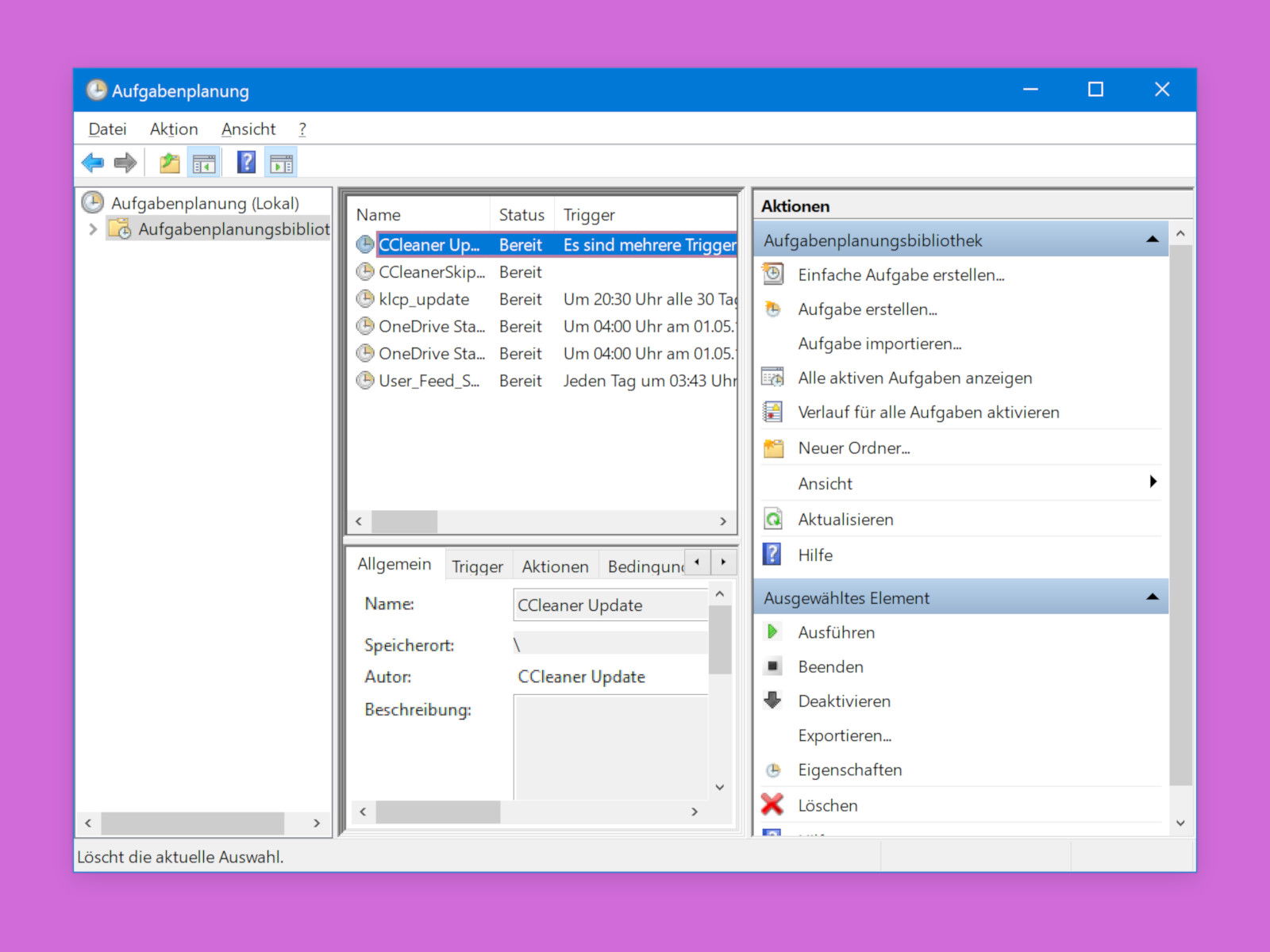
Alternativ funktioniert der Zugang über die Systemsteuerung oder durch direktes Eingeben von „taskschd.msc“ in das Ausführen-Fenster (Windows-Taste + R). In Windows 11 ist der Aufgabenplaner zudem über die neuen Systemeinstellungen unter „System > Info > Erweiterte Systemeinstellungen“ erreichbar.
Vorsicht ist jedoch geboten: Nicht alle Tasks sollten gelöscht werden. Windows-eigene Aufgaben wie „Windows Update“, „Defragmentierung“ oder „Systemwartung“ sind für den ordnungsgemäßen Systembetrieb erforderlich. Als Faustregel gilt: Nur Tasks löschen, deren zugehörige Software definitiv nicht mehr installiert ist.
Besonders häufige Kandidaten zum Löschen sind:
• GoogleUpdateTaskMachine (Chrome, deinstalliert)
• Adobe Updater Task (alte Adobe-Programme)
• Java Update Scheduler (veraltete Java-Installationen)
• CCleaner-Tasks (nach Deinstallation)
• Diverse Browser-Update-Tasks (Firefox, Opera)
• Antivirus-Update-Tasks (nach Wechsel der Security-Suite)
Ein praktischer Tipp: Sortiert die Liste nach „Letzter Ausführungszeit“. Tasks, die seit Monaten fehlschlagen oder „Konnte nicht gestartet werden“ anzeigen, sind meist gute Löschkandidaten.
Für Power-User gibt es auch PowerShell-Befehle zur automatischen Bereinigung. Der Befehl „Get-ScheduledTask | Where-Object {$.State -eq ‚Ready‘ -and $.TaskPath -notlike ‚Microsoft*‘}“ zeigt alle Nicht-Microsoft-Tasks an. Mit entsprechenden Filtern lassen sich gezielt verwaiste Einträge identifizieren.
Regelmäßige Aufräumaktionen alle paar Monate halten das System sauber und verbessern die Performance. Moderne Tools wie CCleaner oder Advanced SystemCare bieten mittlerweile auch automatische Task-Bereinigung an, allerdings solltet ihr deren Vorschläge immer kritisch prüfen.
Ein sauberer Aufgabenplaner reduziert nicht nur die Systemlast, sondern macht auch die Fehlerdiagnose einfacher, wenn tatsächlich mal ein wichtiger Task Probleme verursacht. Windows 11 profitiert besonders von dieser Wartung, da das System bereits von Haus aus sehr viele eigene Tasks mitbringt.
Zuletzt aktualisiert am 08.03.2026



