

Wenn eine App unter Windows 11 oder Windows 10 nicht mehr korrekt reagiert, hängt oder einfach nicht startet, müsst ihr sie komplett beenden und neu aufrufen. Das klingt trivial, ist aber oft kniffliger als gedacht. Der Klick auf das X-Symbol oben rechts reicht nämlich nicht immer aus – viele moderne Apps (früher UWP-Apps genannt, heute Microsoft Store Apps) laufen weiter im Hintergrund.
Wir zeigen euch mehrere bewährte Wege, wie ihr störrische Apps zuverlässig beendet bekommt.
Task-Manager: Der Klassiker für hartnäckige Fälle
Die erste und oft erfolgreichste Methode führt über den Task-Manager. Klickt mit der rechten Maustaste auf eine freie Stelle der Taskleiste und wählt „Task-Manager“ aus. Alternativ drückt ihr die Tastenkombination Strg+Shift+Esc.
Im Task-Manager findet ihr unter dem Tab „Prozesse“ alle laufenden Anwendungen. Die problematische App wird dort meist als „Reagiert nicht“ markiert. Mit einem Rechtsklick auf den Eintrag könnt ihr „Task beenden“ wählen. Das funktioniert in den allermeisten Fällen zuverlässig.
Über die Windows-Einstellungen: Der sanfte Weg
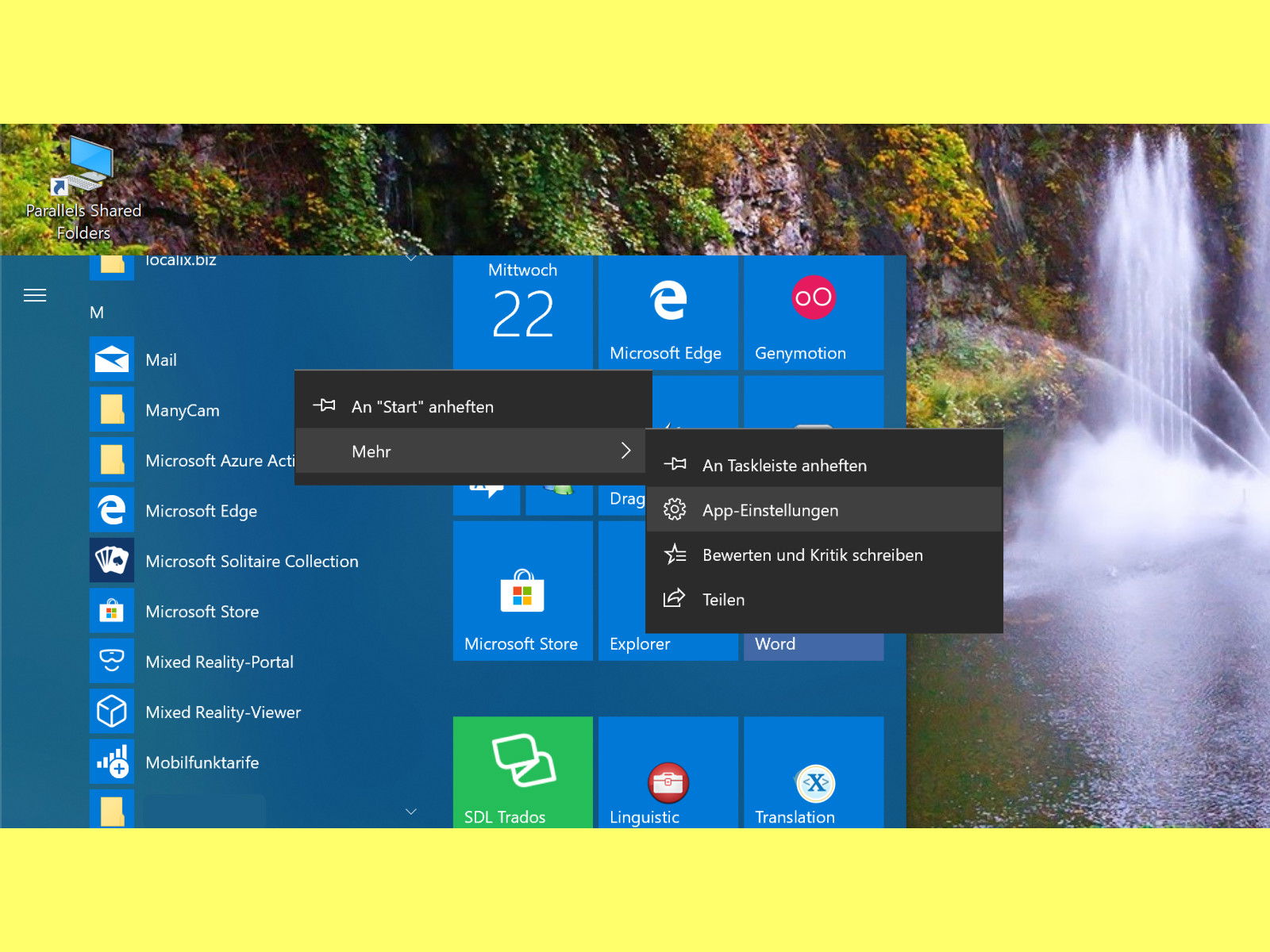
Eine elegantere Methode bieten die Windows-Einstellungen. Öffnet dazu das Start-Menü und sucht die problematische App. Wenn sie als Kachel angeheftet ist, macht einen Rechtsklick darauf. Ansonsten findet ihr sie in der alphabetischen Liste aller installierten Programme – auch dort Rechtsklick.
Wählt dann „Mehr“ und anschließend „App-Einstellungen“. In dem Fenster, das sich öffnet, scrollt ihr etwas nach unten bis zur Überschrift „Beenden“ und klickt auf den entsprechenden Button. Diese Methode ist besonders schonend, da Windows die App ordnungsgemäß herunterfährt.
PowerShell und Eingabeaufforderung: Für Power-User
Wenn gar nichts mehr geht, helfen Kommandozeilen-Tools weiter. Öffnet die PowerShell als Administrator (Rechtsklick auf Start-Button, dann „Windows PowerShell (Administrator)“ oder „Terminal (Administrator)“ bei Windows 11).
Mit dem Befehl Get-AppxPackage | Select Name, PackageFullName zeigt ihr alle installierten Store-Apps an. Sucht die problematische App und notiert euch den PackageFullName. Mit Stop-Process -Name "App-Name" oder Get-AppxPackage *App-Name* | Remove-AppxPackage könnt ihr die App beenden oder komplett deinstallieren.
Apps zurücksetzen: Der Neuanfang
Funktioniert die App auch nach dem Neustart nicht richtig, könnt ihr sie zurücksetzen. Geht dazu wieder über die App-Einstellungen (wie oben beschrieben), aber klickt diesmal auf „Zurücksetzen“ statt auf „Beenden“.
Achtung: Dabei gehen alle in der App gespeicherten Daten, Einstellungen und Anmeldeinformationen verloren. Die App wird quasi in den Auslieferungszustand versetzt. Das ist oft die letzte Rettung vor einer Neuinstallation.
Moderne Alternativen: Microsoft Store Apps richtig verwalten
Seit Windows 11 22H2 gibt es noch eine weitere Option: Öffnet die Einstellungen (Windows-Taste + I), geht zu „Apps“ und dann „Installierte Apps“. Hier findet ihr alle Programme, auch die aus dem Microsoft Store. Über die drei Punkte neben jeder App könnt ihr „Erweiterte Optionen“ auswählen und dort ebenfalls Apps beenden oder zurücksetzen.
Vorbeugende Maßnahmen
Damit Apps erst gar nicht hängen bleiben, solltet ihr regelmäßig Windows Updates installieren und auch die Apps selbst aktuell halten. Der Microsoft Store macht das normalerweise automatisch, ihr könnt aber auch manuell nach Updates suchen.
Außerdem hilft es, nicht zu viele Apps gleichzeitig zu öffnen und den Arbeitsspeicher im Blick zu behalten. Bei älteren Rechnern oder wenig RAM können zu viele parallel laufende Anwendungen zu Problemen führen.
Fazit: Mehrere Wege führen zum Ziel
Problematische Apps unter Windows zu beenden, ist heute einfacher denn je – wenn man die richtigen Methoden kennt. Der Task-Manager bleibt die zuverlässigste Lösung für akute Fälle, während die App-Einstellungen den sanfteren Weg bieten. Für hartnäckige Probleme sind PowerShell-Befehle das Mittel der Wahl. Mit diesen Techniken bekommt ihr jede störrische App wieder in den Griff.
Zuletzt aktualisiert am 08.03.2026



