

Mit iOS lassen sich neben Texten und Bildern auch Audio-Aufnahmen als Memos aufzeichnen. Die belegen natürlich deutlich mehr Platz als reine Textnotizen. Wer weniger Speicher auf dem iPhone und in der iCloud verbrauchen will, kann Sprach-Memos automatisch löschen lassen und platzsparender speichern.
Besonders bei regelmäßiger Nutzung der Sprachmemos-App sammeln sich schnell gigabyteweise Audiodateien an. Ein einminütiges Memo in hoher Qualität kann bereits mehrere Megabyte groß werden. Bei täglich mehreren Aufnahmen summiert sich das zu einem erheblichen Speicherverbrauch – sowohl lokal auf dem Gerät als auch in der iCloud.
Automatisches Löschen einrichten
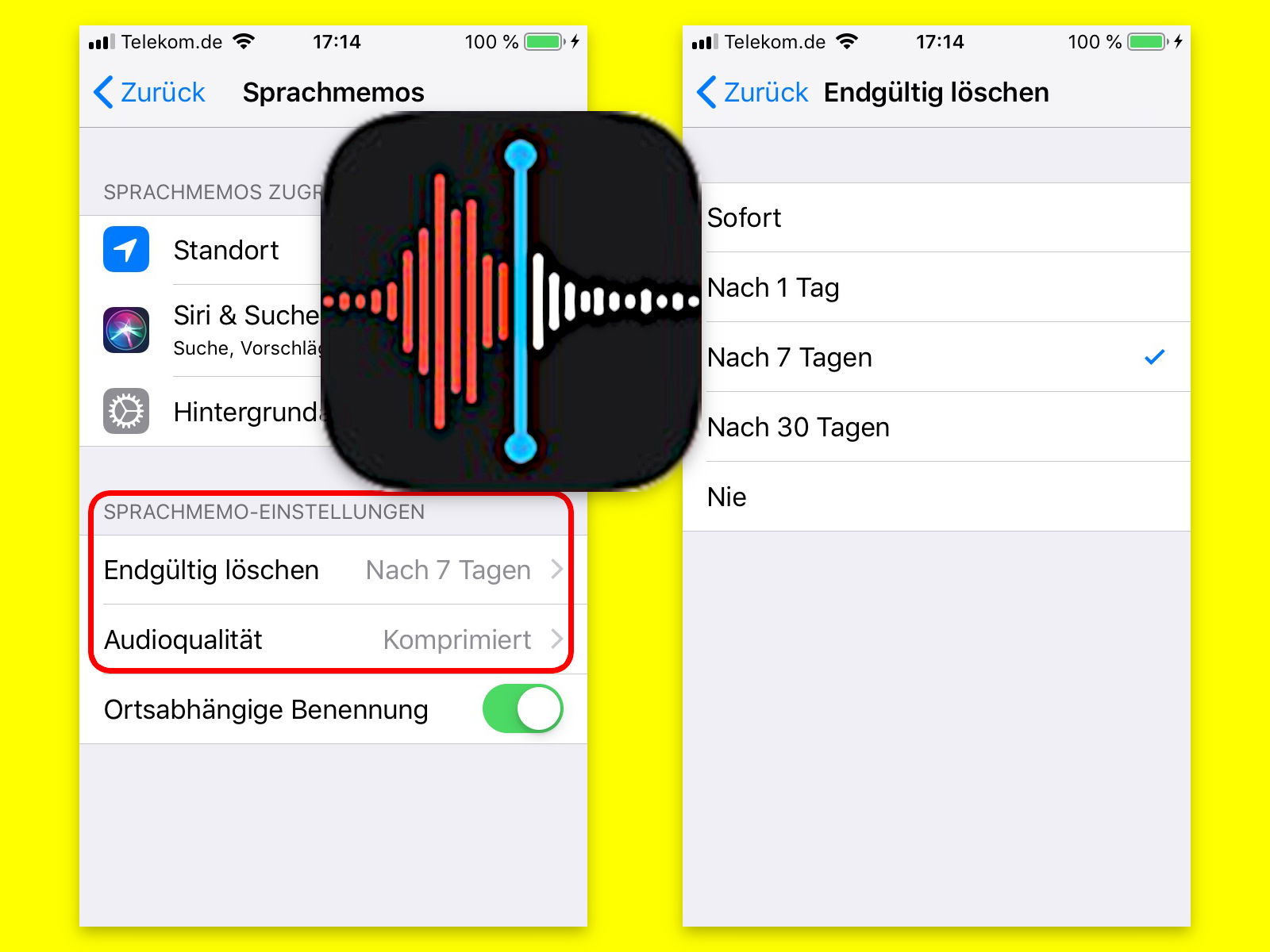
Seit iOS 14 bietet Apple praktische Automatisierungsoptionen für Sprachmemos. Statt manuell aufräumen zu müssen, lässt sich ein automatischer Löschvorgang einrichten:
- Zunächst auf dem Home-Bildschirm auf Einstellungen tippen.
- Jetzt nach unten scrollen, bis die Zeile Sprachmemos sichtbar wird.
- Diese dann antippen.
- Hier dann auf Endgültig löschen tippen und dann festlegen, wie lange Sprach-Memos erhalten bleiben sollen.
- Schließlich lässt sich bei Audioqualität noch festlegen, ob die Aufzeichnungen komprimiert oder verlustfrei gespeichert werden sollen.
Die richtige Audioqualität wählen
Bei der Audioqualität habt ihr die Wahl zwischen „Komprimiert“ und „Verlustfrei“. Die komprimierte Variante reduziert die Dateigröße um etwa 70 Prozent bei trotzdem guter Verständlichkeit. Für die meisten Alltagsanwendungen – Notizen, Erinnerungen, kurze Gedanken – reicht die komprimierte Qualität völlig aus.
Verlustfreie Qualität solltet ihr nur wählen, wenn ihr die Aufnahmen später professionell bearbeiten oder sehr hohe Ansprüche an die Klangqualität habt. Bedenkt: Ein zehnminütiges Memo in verlustfreier Qualität kann über 100 MB groß werden.
Weitere Speicher-Spartipps für Sprachmemos
Neben den Grundeinstellungen gibt es weitere Tricks, um Speicherplatz zu sparen:
Regelmäßig archivieren: Wichtige Memos könnt ihr per AirDrop oder über die Teilen-Funktion auf andere Geräte übertragen oder in Cloud-Dienste wie Dropbox exportieren. Danach löscht ihr sie vom iPhone.
Transkription nutzen: Seit iOS 17 bietet die Sprachmemos-App eine automatische Transkription. Diese wandelt gesprochenen Text in geschriebenen um. Für reine Textnotizen könnt ihr dann das Audio-Original löschen und nur die Transkription behalten.
Aufnahmequalität situativ anpassen: In den Einstellungen der Sprachmemos-App könnt ihr zwischen verschiedenen Qualitätsstufen wechseln. Für Notizen in ruhiger Umgebung reicht eine niedrigere Qualität, bei wichtigen Aufnahmen in lauter Umgebung solltet ihr höhere Qualität wählen.
Speicher-Status im Blick behalten
Um zu sehen, wie viel Speicherplatz eure Sprachmemos tatsächlich belegen, geht in die Einstellungen > Allgemein > iPhone-Speicher. Dort seht ihr eine Liste aller Apps sortiert nach Speicherverbrauch. Die Sprachmemos-App zeigt euch sowohl die Appgröße als auch die gespeicherten Dokumente und Daten an.
Bei der iCloud-Synchronisation werden Sprachmemos standardmäßig in euer iCloud-Kontingent eingerechnet. Wenn ihr häufig längere Aufnahmen macht, kann das schnell das verfügbare iCloud-Guthaben aufbrauchen. In den iCloud-Einstellungen könnt ihr die Synchronisation von Sprachmemos deaktivieren, falls ihr den Cloud-Speicher für andere Daten benötigt.
Profi-Tipp: Externe Mikrofone für bessere Effizienz
Ein hochwertiges externes Mikrofon kann dabei helfen, auch bei komprimierter Aufnahmequalität bessere Ergebnisse zu erzielen. Dadurch müsst ihr nicht auf die speicherintensive verlustfreie Qualität zurückgreifen und spart trotzdem nicht bei der Verständlichkeit ein.
Mit diesen Einstellungen und Tipps haltet ihr euren iPhone-Speicher sauber, ohne auf die praktischen Sprachmemos verzichten zu müssen. Die automatische Löschfunktion sorgt dafür, dass ihr euch nicht mehr manuell um das Aufräumen kümmern müsst.
Zuletzt aktualisiert am 07.03.2026



